İstenmeyen postayla iki araç mücadele eder: Spam Filters sunucudaki Apache SpamAssassin ile iletileri puanlayıp işaretler; E-posta Filtreleri ise sizin belirlediğiniz kurallara göre iletiyi siler, klasöre taşır ya da başka adrese yönlendirir.
Spam Filters
Spam ayarlarını görün
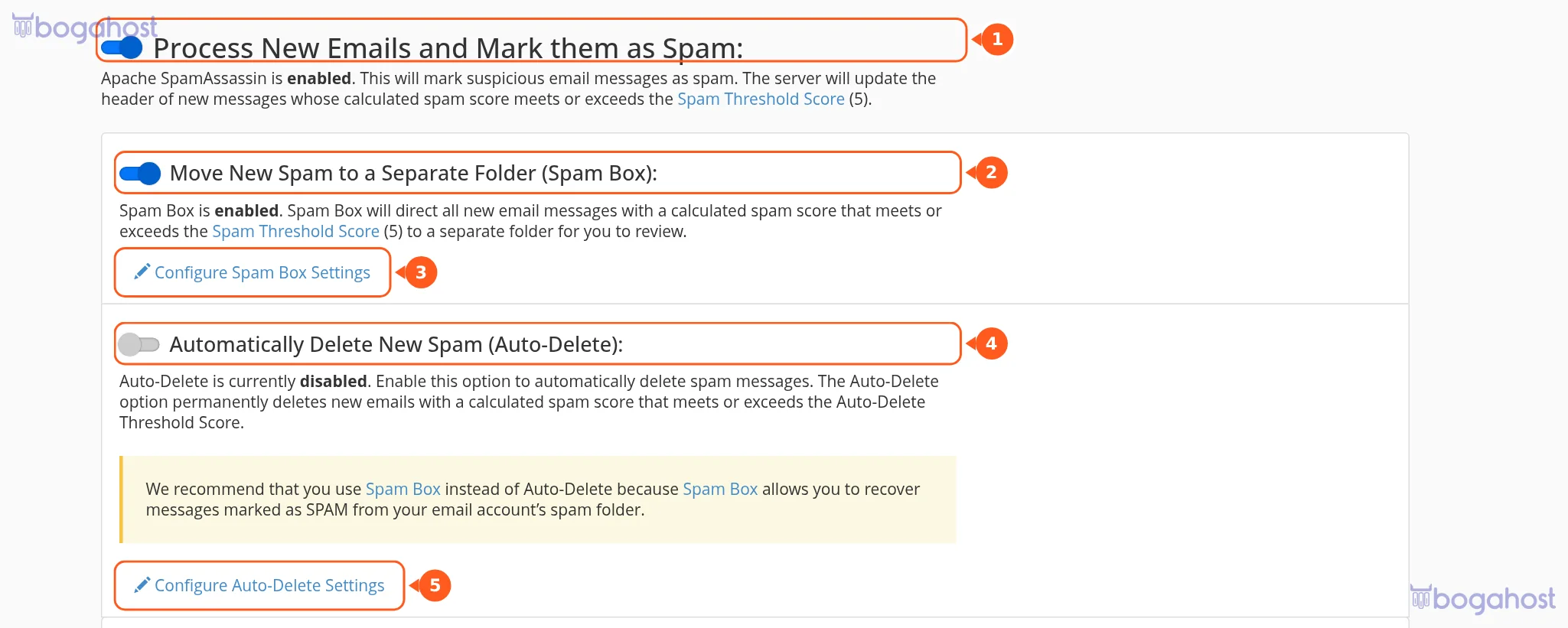
cPanel ana ekranında E-posta › Spam Filters aracını açın. Process New Emails and Mark them as Spam anahtarı (1) filtrenin açık olup olmadığını gösterir; açıkken puanı eşik değerini (Spam Threshold Score) geçen iletiler spam olarak işaretlenir. Move New Spam to a Separate Folder (Spam Box) anahtarı (2) işaretlenen iletileri ayrı bir spam klasörüne taşır; ayarları Configure Spam Box Settings bağlantısıyla (3) değiştirirsiniz. Automatically Delete New Spam (Auto-Delete) (4) spam sayılan iletileri doğrudan siler; eşiğini Configure Auto-Delete Settings (5) belirler.
E-posta Filtreleri
Hesabı seçin
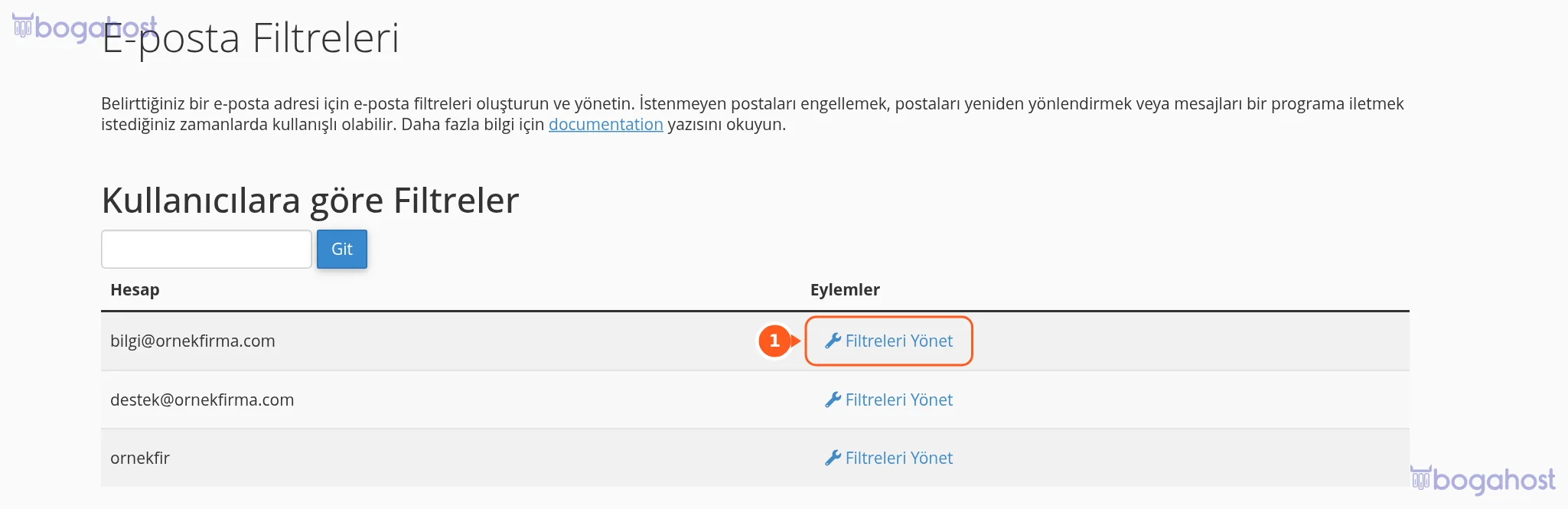
E-posta › E-posta Filtreleri aracını açın. Her posta kutusu ayrı satırda listelenir; kurallarını düzenlemek istediğiniz hesabın Filtreleri Yönet bağlantısına tıklayın (1). Tüm hesaplar için ortak kurallar Genel E-posta Filtreleri aracındadır.
Yeni filtre oluşturun
Hesabın filtre sayfasında Yeni Bir Filtre Oluştur düğmesine basın (1). Daha önce oluşturduğunuz filtreler Geçerli Filtreler altında sırayla listelenir (2); satırın sağındaki Düzenle ve Sil bağlantılarıyla değiştirir, soldaki oklarla sırasını değiştirirsiniz. Kurallar yukarıdan aşağıya işlenir.

Kuralı ve eylemi tanımlayın
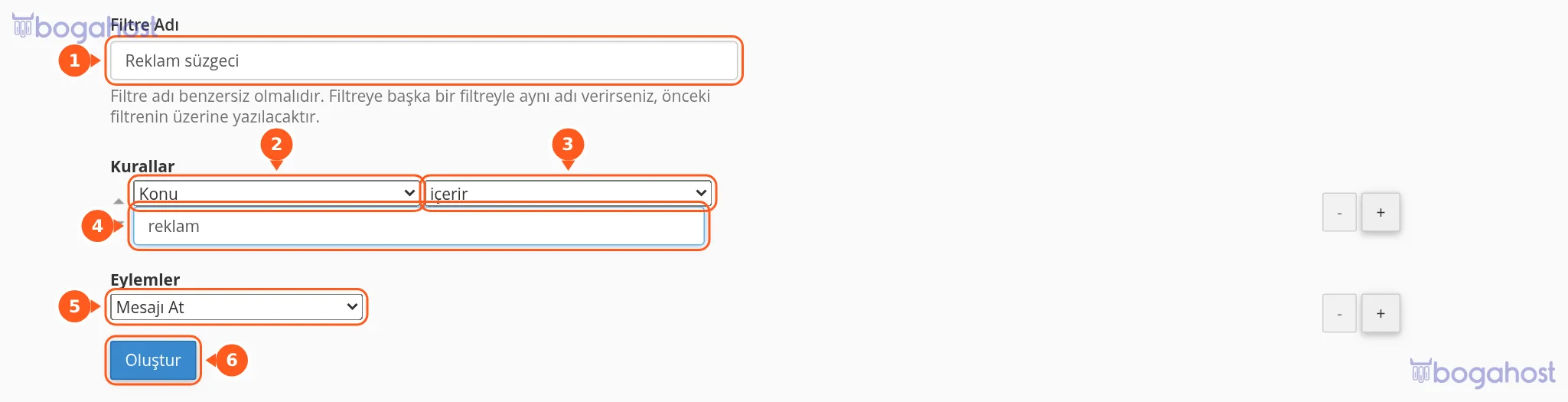
Filtre Adı verin (1); ad benzersiz olmalıdır. Kurallar bölümünde iletinin hangi parçasına bakılacağını (2) — Gönderen, Konu, Alıcı, Ana Metin gibi — ve koşulu (3) — içerir, eşittir, şununla başlar gibi — seçip aranacak metni yazın (4). Eylemler listesinden (5) ne yapılacağını seçin: Mesajı At, E-postaya Yeniden Yönlendir, Klasöre Teslim Et gibi. Sağdaki + düğmeleriyle birden çok kural ve eylem ekleyebilirsiniz. Oluştur düğmesine basın (6).