


Bir adrese gelen e-postaların kopyasını başka bir adrese iletmek için İleticiler, gelen iletilere kendiliğinden yanıt dönmek için Otomatik Yanıtlayıcılar aracı kullanılır. İkisi de alan adınızdaki herhangi bir adres için tanımlanabilir; adresin bir posta kutusu olması şart değildir.
İletici (yönlendirici) ekleme
İletici Ekle düğmesine basın
cPanel ana ekranında E-posta › İleticiler aracını açın. İletici Ekle (1) tek bir adres için, Etki Alanı İleticisi Ekle (2) bir alan adına gelen tüm postayı başka bir alan adına iletmek için kullanılır. Mevcut ileticiler alttaki tabloda listelenir (3); İz bağlantısı iletinin izleyeceği yolu, Sil ileticiyi kaldırır.

Adresi ve hedefi girin
İletilecek Adres alanına @ öncesi kısmı yazın (1) ve Alan Adı listesinden alan adını seçin (2). E-posta Adresine İlet seçeneğinde hedef adresi yazın (3); hedef başka bir firmadaki adres de olabilir. At ve göndericiye bir hata gönder seçeneği (4) ise bu adrese gelen postayı reddedip göndericiye bir hata iletisi döndürür. İletici Ekle düğmesine basın (5).

Otomatik yanıtlayıcı ekleme
Otomatik Yanıtlayıcı Ekle düğmesine basın
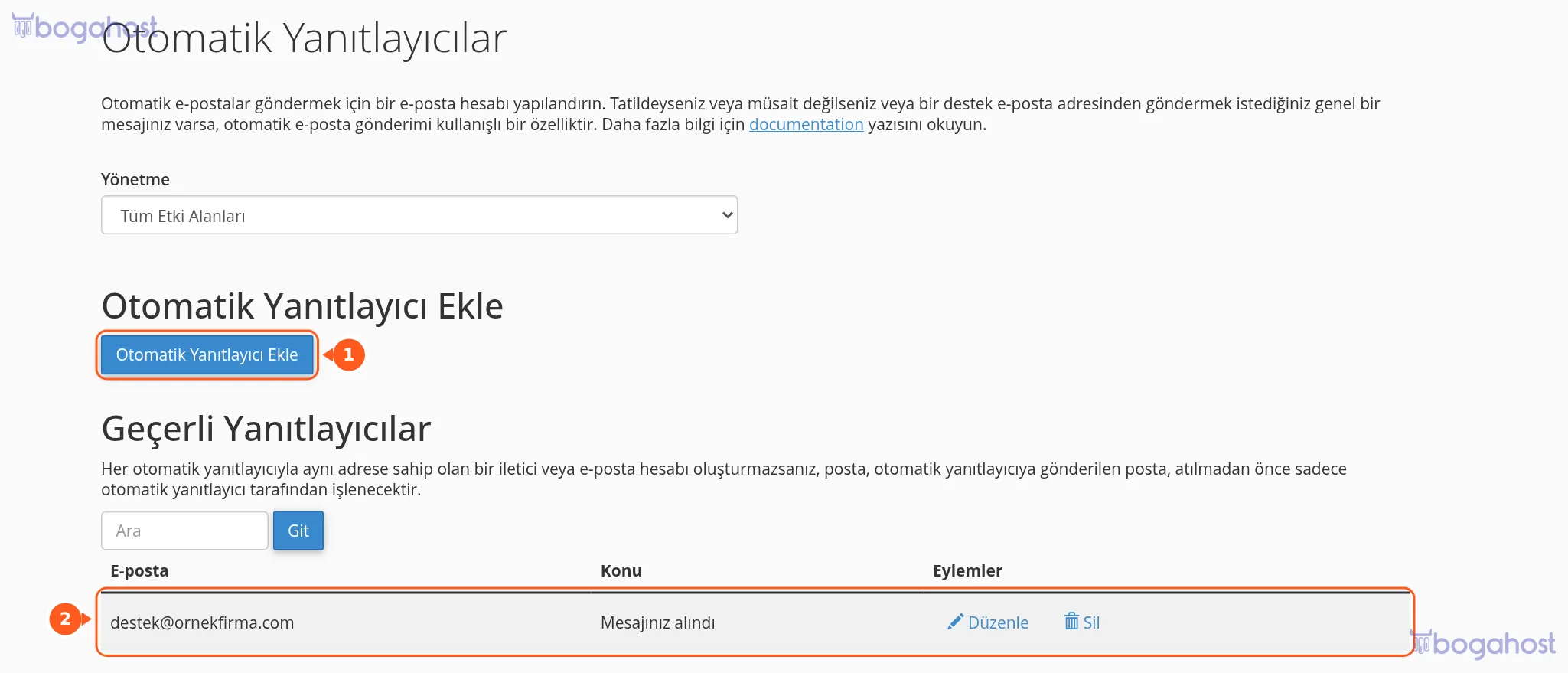
E-posta › Otomatik Yanıtlayıcılar aracını açın ve Otomatik Yanıtlayıcı Ekle düğmesine basın (1). Tanımlı yanıtlayıcılar altta listelenir; Düzenle ve Sil bağlantıları satırın sağındadır (2).
Yanıtın kimden, hangi adrese gideceğini belirleyin
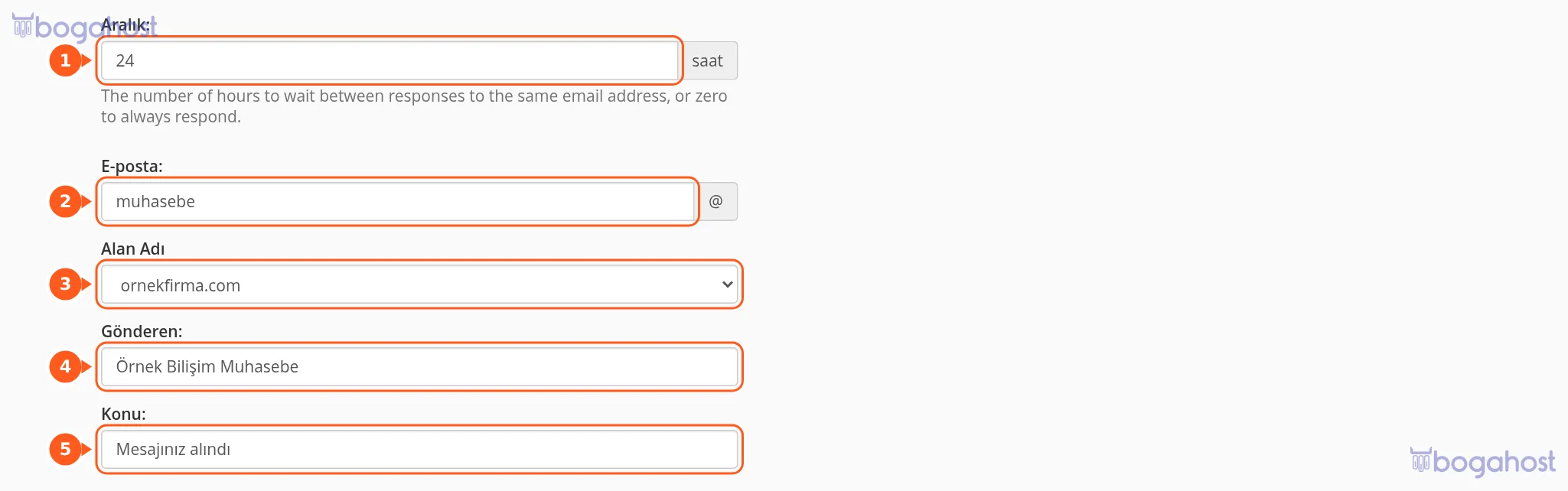
Aralık (1) aynı göndericiye kaç saatte bir yanıt dönüleceğidir; 0 yazarsanız her iletiye yanıt gider. E-posta alanına yanıt verilecek adresin @ öncesini yazın (2) ve Alan Adı’nı seçin (3). Gönderen (4) yanıtta görünecek addır, Konu (5) yanıtın konusudur. Karakter seti utf-8 kalabilir.
Metni yazıp başlangıç ve bitişi seçin
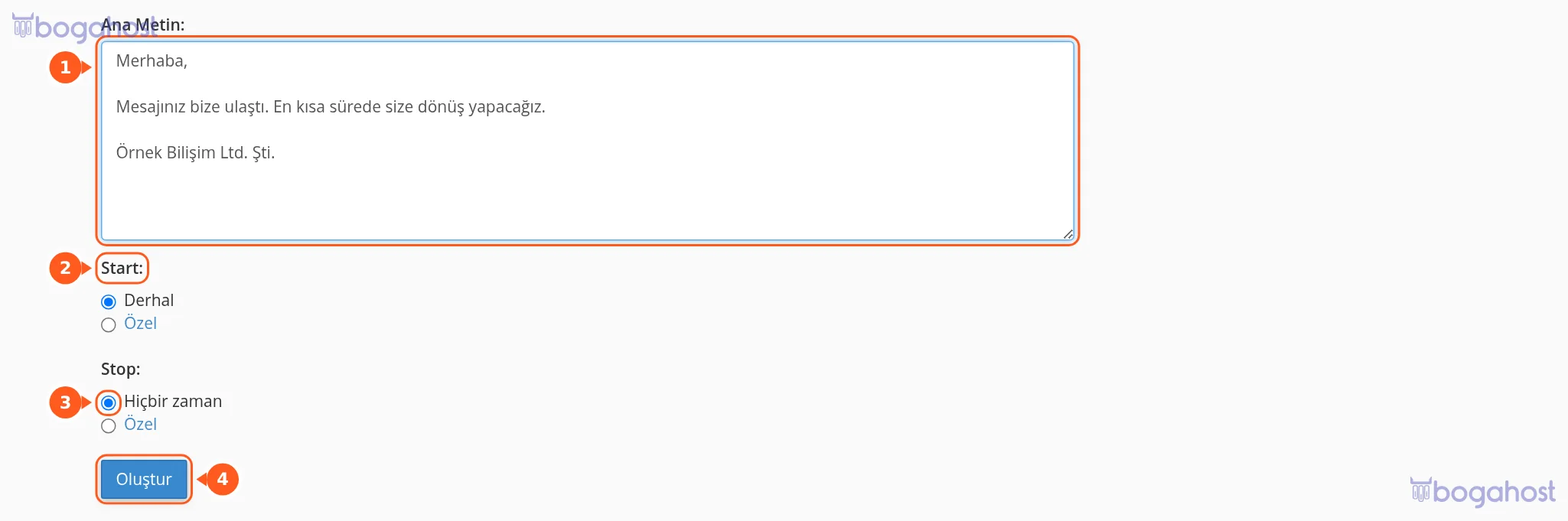
Ana Metin alanına yanıt metnini yazın (1); metinde %subject%, %from% ve %email% etiketleri gelen iletinin konusu, gönderen adı ve adresiyle değiştirilir. Start (2) için Derhal ya da Özel bir tarih, Stop (3) için Hiçbir zaman ya da bir bitiş tarihi seçin; tatil iletisi için başlangıç ve bitiş tarihi vermek pratiktir. Oluştur düğmesine basın (4).
Bilmeniz gerekenler
- Otomatik yanıt, adres için posta kutusu ya da iletici tanımlı değilse gelen iletiyi yalnızca yanıtlayıp atar; iletiyi saklamak istiyorsanız adres için bir posta kutusu da olmalıdır.
- Yanıt metni düz yazıdır; HTML kullanacaksanız Bu mesaj HTML içeriyor kutusunu işaretleyin.
- Aynı adres için ikinci bir yanıtlayıcı eklenemez; mevcut olanı Düzenle ile değiştirin.
- Otomatik yanıtlar her iletiye cevap vereceği için spam gönderenlere de yanıt gider; süresi dolan tatil iletisini kaldırmayı unutmayın.
