Şimdi Al, %25 Daha Ucuza Kullan! Şimdi Al, %25 Daha Ucuza Kullan! Şimdi Al, %25 Daha Ucuza Kullan! Şimdi Al, %25 Daha Ucuza Kullan! Şimdi Al, %25 Daha Ucuza Kullan! Şimdi Al, %25 Daha Ucuza Kullan! Şimdi Al, %25 Daha Ucuza Kullan! Şimdi Al, %25 Daha Ucuza Kullan! Şimdi Al, %25 Daha Ucuza Kullan! Şimdi Al, %25 Daha Ucuza Kullan! Şimdi Al, %25 Daha Ucuza Kullan!
📢   Kaçırma! %25 İndirimli Sunucu Kampanyası
ÜRÜNLERİ İNCELE
Kapat
Giriş Yap Kayıt Ol
RehbercPanel Kullanımı

Spam filtreleri ve e-posta filtreleri

0 görüntülenme – (0) 0

İstenmeyen postayla iki araç mücadele eder: Spam Filters sunucudaki Apache SpamAssassin ile iletileri puanlayıp işaretler; E-posta Filtreleri ise sizin belirlediğiniz kurallara göre iletiyi siler, klasöre taşır ya da başka adrese yönlendirir.

Nereden: cPanelE-postaSpam FiltersE-posta Filtreleri

Spam Filters

1

Spam ayarlarını görün

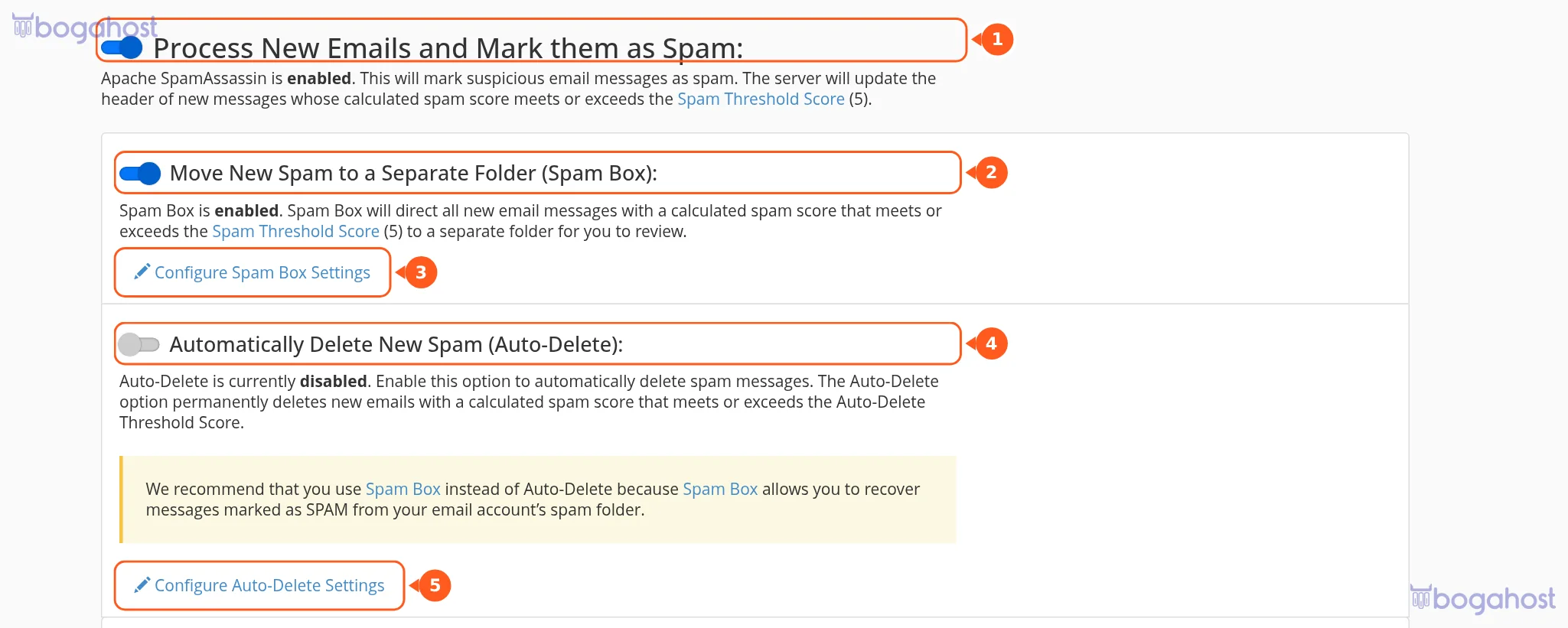
cPanel ana ekranında E-posta › Spam Filters aracını açın. Process New Emails and Mark them as Spam anahtarı (1) filtrenin açık olup olmadığını gösterir; açıkken puanı eşik değerini (Spam Threshold Score) geçen iletiler spam olarak işaretlenir. Move New Spam to a Separate Folder (Spam Box) anahtarı (2) işaretlenen iletileri ayrı bir spam klasörüne taşır; ayarları Configure Spam Box Settings bağlantısıyla (3) değiştirirsiniz. Automatically Delete New Spam (Auto-Delete) (4) spam sayılan iletileri doğrudan siler; eşiğini Configure Auto-Delete Settings (5) belirler.
Spam ayarlarını görün
Spam Threshold ScoreBir iletinin spam sayılması için gereken puan. Değer düştükçe filtre sertleşir, yanlış işaretleme artar. Varsayılan değer ekranda görünür.
Spam Boxİşaretlenen iletiler silinmez, posta kutusundaki spam klasörüne düşer; yanlışlıkla işaretlenen iletiyi buradan kurtarabilirsiniz. Önerilen yöntem budur.
Auto-Deleteİletiler geri alınamaz biçimde silinir. Yalnızca yüksek bir eşikle kullanın.
Show Additional ConfigurationsBeyaz liste, kara liste ve puan ağırlıkları gibi ileri düzey ayarlar.
Önemli bir iletinin spam klasörüne düşüp düşmediğini zaman zaman kontrol edin. Spam filtresi tüm hesaplar için ortaktır; tek bir hesaba özel davranış istiyorsanız e-posta filtresi kullanın.

E-posta Filtreleri

1

Hesabı seçin

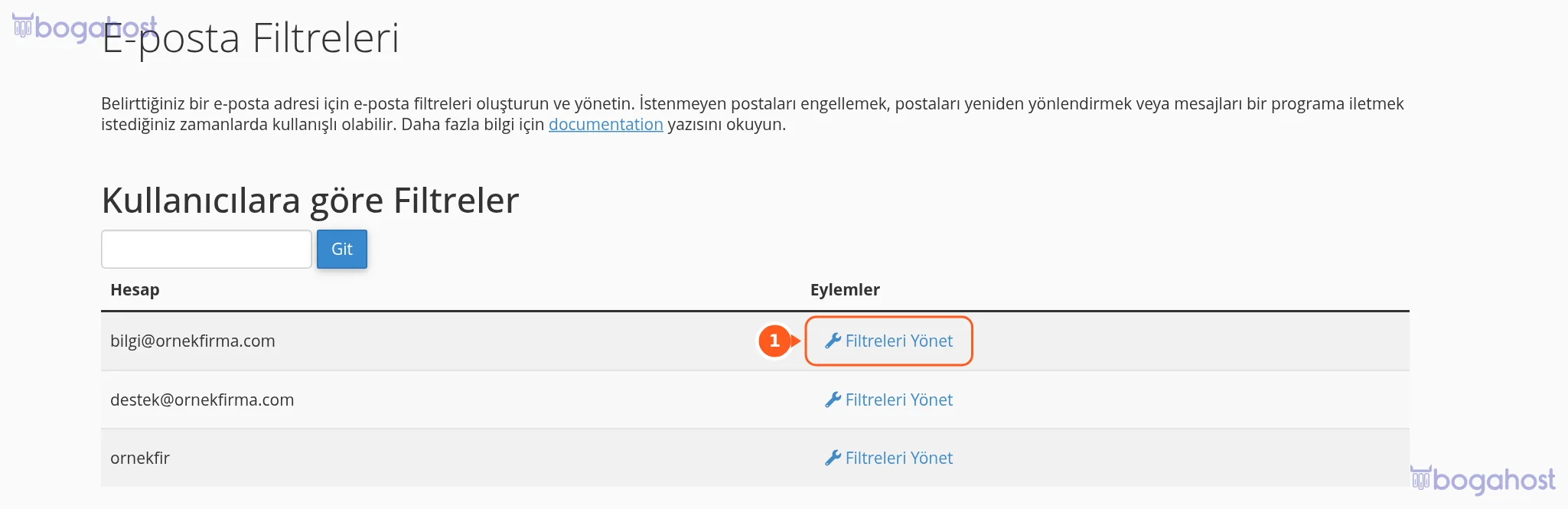
E-posta › E-posta Filtreleri aracını açın. Her posta kutusu ayrı satırda listelenir; kurallarını düzenlemek istediğiniz hesabın Filtreleri Yönet bağlantısına tıklayın (1). Tüm hesaplar için ortak kurallar Genel E-posta Filtreleri aracındadır.
Hesabı seçin
2

Yeni filtre oluşturun

Hesabın filtre sayfasında Yeni Bir Filtre Oluştur düğmesine basın (1). Daha önce oluşturduğunuz filtreler Geçerli Filtreler altında sırayla listelenir (2); satırın sağındaki Düzenle ve Sil bağlantılarıyla değiştirir, soldaki oklarla sırasını değiştirirsiniz. Kurallar yukarıdan aşağıya işlenir.

Yeni filtre oluşturun
3

Kuralı ve eylemi tanımlayın

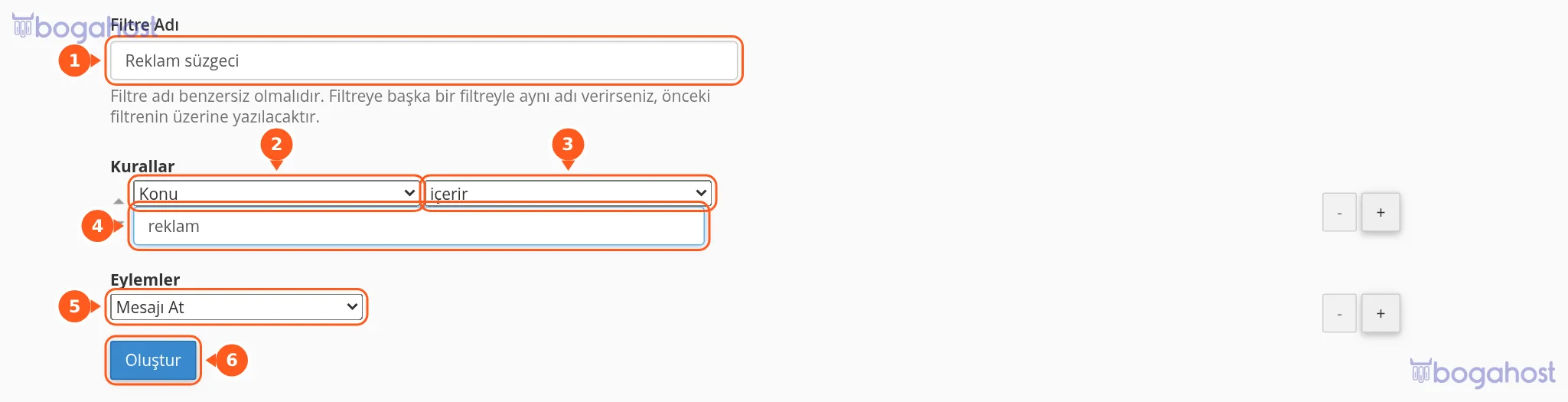
Filtre Adı verin (1); ad benzersiz olmalıdır. Kurallar bölümünde iletinin hangi parçasına bakılacağını (2) — Gönderen, Konu, Alıcı, Ana Metin gibi — ve koşulu (3) — içerir, eşittir, şununla başlar gibi — seçip aranacak metni yazın (4). Eylemler listesinden (5) ne yapılacağını seçin: Mesajı At, E-postaya Yeniden Yönlendir, Klasöre Teslim Et gibi. Sağdaki + düğmeleriyle birden çok kural ve eylem ekleyebilirsiniz. Oluştur düğmesine basın (6).
Kuralı ve eylemi tanımlayın
Mesajı Atİleti sessizce silinir.
E-postaya Yeniden Yönlendirİleti belirttiğiniz adrese gönderilir.
Mesaj Başarısız Olduİleti reddedilir, göndericiye hata döner.
Kurallarının İşlenmesini DurdurBu filtreden sonraki kurallar uygulanmaz.
Klasöre Teslim Etİleti seçtiğiniz klasöre taşınır (Göz At düğmesiyle klasörü seçin).
Spam olarak işaretlenen tüm iletileri tek kuralla ayıklamak için filtrede İstenmeyen Posta Durumu alanını, şununla başlar: koşulunu ve Evet değerini seçin; sayfanın altındaki Hint satırları bu örneği verir.
Bu yazı işinize yaradı mı? Puan verin
Aradığınızı bulamadınız mı?Destek ekibimize yazın; talebinizi ilgili hizmeti seçerek açarsanız daha hızlı yardımcı oluruz.
Destek Talebi Oluştur
Yükleniyor...
İçeriğe geç
Sayfa sesli okunuyor Durdurmak için Esc tuşuna basın