


Abonelik Yönetimi sayfası, otomatik ödemesi açık ve kapalı tüm hizmetlerinizi tek listede gösterir. Buradan tek bir hizmetin talimatını kapatabilir, birden çok hizmeti seçip başka bir karta taşıyabilirsiniz.
Sayfayı açın
Üst menüde Kartlarım üzerine gelin (1) ve Abonelik Yönetimi bağlantısına tıklayın (2). Sayfa, Kartlarım bölümünün ikinci sekmesidir; Kayıtlı Kartlarım ve Abonelik Hakkında Bilgi sekmeleri arasından da geçebilirsiniz.

Sayaçları ve süzgeci kullanın
Üstteki üç kutu (1) toplam hizmet sayınızı, otomatik ödemesi açık ve kapalı hizmet sayısını gösterir. Arama kutusuna (2) hizmet adı ya da alan adı yazarak listeyi daraltın; Tümü, Otomatik Açık ve Otomatik Kapalı düğmeleri (3) listeyi duruma göre süzer. Sayfa başına kaç hizmet görüneceğini Sayfa listesinden (4) seçersiniz; liste uzunsa altta sayfalama düğmeleri çıkar.

Tek bir hizmette açın ya da kapatın
Otomatik ödemesi açık hizmetlerde satırın sağında hangi altyapı ve hangi kartla açık olduğu yazar (1). Kapat düğmesine basıp (2) tarayıcının sorduğu onayı verdiğinizde yalnızca o hizmetin talimatı kapanır. Kapalı hizmetlerde önce kart listesinden (3) kullanılacak kartı seçin, sonra Otomatik Aç düğmesine basın (4). Sonuç sayfanın üstünde bildirilir ve liste yenilenir.

Birden çok hizmeti başka karta taşıyın
Kartınızı değiştirdiyseniz talimatları tek tek kapatıp açmanız gerekmez. Taşımak istediğiniz hizmetlerin başındaki kutuları işaretleyin (1) ya da Sayfadakileri seç ile (2) görünen tüm satırları seçin. Taşınacak kartı seçin… listesinden (3) hedef kartı belirleyin ve Seçilenleri bu karta taşı düğmesine basın (4). Onay sorusundan sonra hizmetler sırayla taşınır; kaç hizmetin taşındığı, zaten o kartta olanlar ve taşınamayanlar üstteki iletide yazar.

Kayıtlı kartınız yoksa
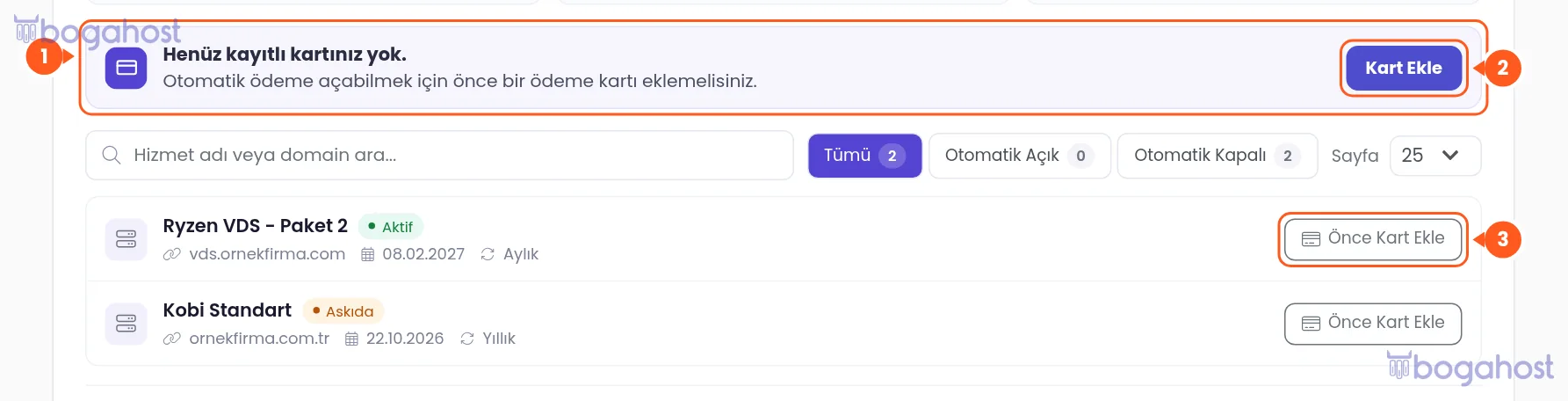
Hesabınızda kayıtlı kart yoksa sayfanın üstünde “Henüz kayıtlı kartınız yok.” notu çıkar (1) ve satırlardaki düğmeler Önce Kart Ekle olur (3). Nottaki Kart Ekle düğmesiyle (2) kartınızı kaydedin; ardından bu sayfaya dönüp talimatları açabilirsiniz.
Abonelik Hakkında Bilgi sayfası
Üçüncü sekme olan Abonelik Hakkında Bilgi iki bölümden oluşur. Nasıl Yapılır? (1) kart ekleme ve otomatik ödeme açma adımlarını görsellerle anlatır. Sık Sorulan Sorular (2) çekim zamanı, başarısız tahsilat ve iade gibi konuları özet tablo (3) ve açılır başlıklarla (4) yanıtlar.

Bilmeniz gerekenler
- Listede yalnızca etkin ve askıdaki hizmetleriniz ile alan adlarınız yer alır; iptal edilen ya da sonlandırılan hizmetler görünmez.
- Bir hizmetin talimatı hem Garanti BBVA hem iyzico altyapısında açıksa satırda “iyzico ile de açık” notu ve Yalnız Garanti’de tut düğmesi çıkar. Çift çekim olmaması için bu durumda hizmet yalnız iyzico’dan çekilir.
- Kart listelerinde iyzico’ya kayıtlı kartlarınız da ayrı bir başlık altında görünür; seçtiğiniz kartın altyapısına göre talimat o sistemde açılır.
- Talimatı kapatmak kartınızı silmez. Kartı silmek için Kayıtlı Kartlarım sekmesini kullanın.
