


Kartınızı bir kez kaydettiğinizde ödemelerde yeniden yazmanız gerekmez ve otomatik ödeme açabilirsiniz. Kart numaranız sunucularımızda saklanmaz; banka tarafında şifreli olarak tutulur.
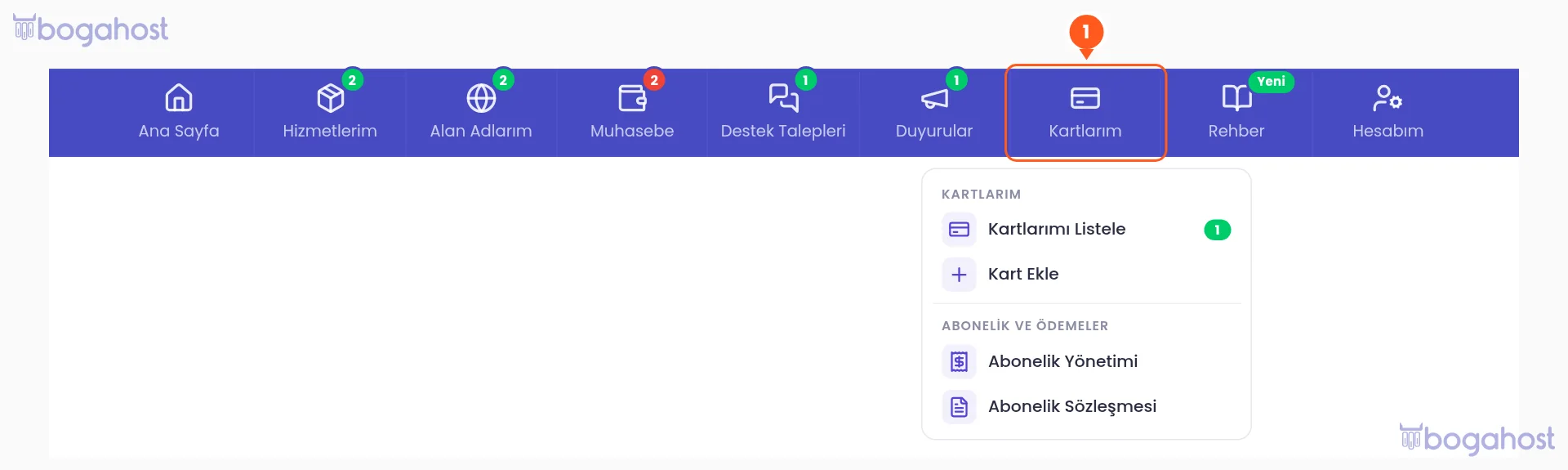 Kartlarım sayfası üst menüdedir (1).
Kayıtlı Kartlarım sayfasını açın
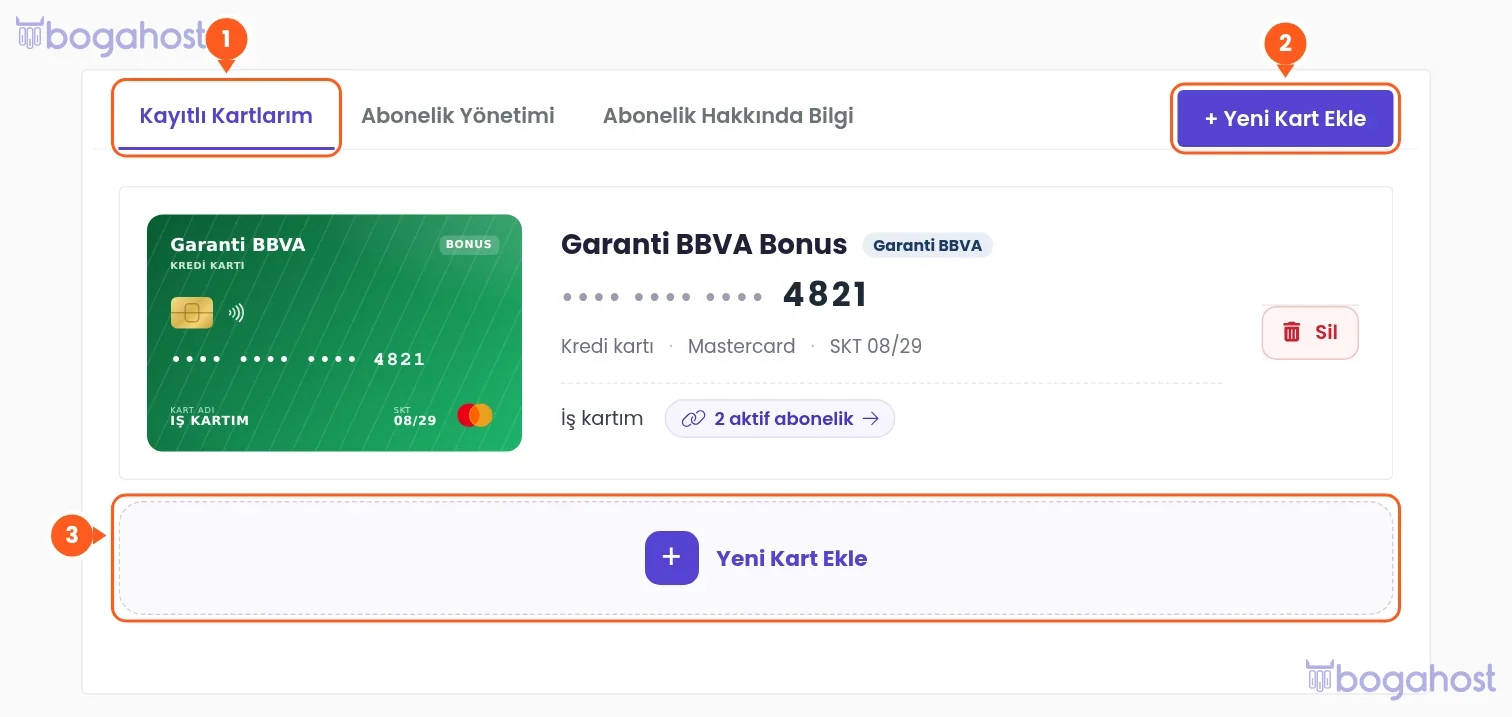
Üst menüden Kartlarım bağlantısına tıklayın. Kayıtlı Kartlarım sekmesindeyken (1) sağ üstteki Yeni Kart Ekle düğmesine (2) ya da kart listesinin altındaki kutuya (3) basın.
Ödeme altyapısını seçin
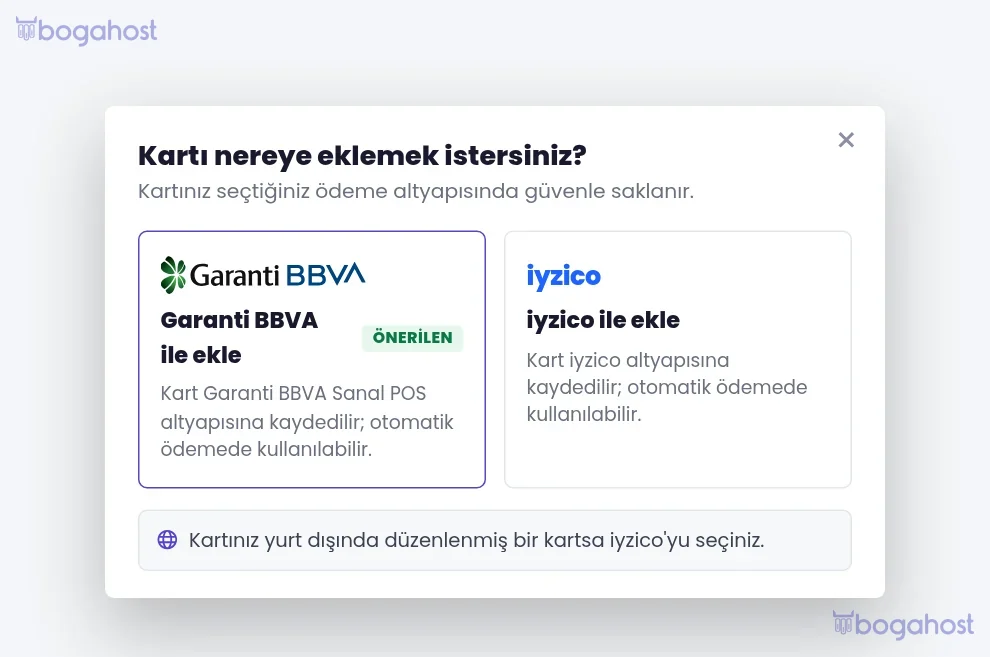
Açılan pencerede kartın kaydedileceği altyapıyı seçin. Türkiye’de düzenlenen kartlar için Garanti BBVA (1) önerilir; kartınız yurt dışında düzenlendiyse iyzico’yu (2) seçin.
Kart bilgilerinizi girin
Kart üzerindeki ismi (1), kart numarasını (2), son kullanma tarihini ve güvenlik kodunu (3) yazın. Kart Etiketi alanına (4) kartı listede tanımanızı sağlayacak kısa bir ad verin; örneğin “Şirket kartı”. Mevcut otomatik ödeme talimatlarınızı bu karta taşımak istiyorsanız ilgili anahtarı açın ve sözleşmeyi onaylayın (5). Kartı Ekle düğmesine basın (6); bankanızın 3D Secure doğrulama ekranı açılır.

Kartınız listede
Doğrulamadan sonra kart listenizde görünür ve 3D doğrulandı olarak işaretlenir (1). Verdiğiniz kart etiketi (2) kartın altında yazar; kartı dilediğinizde Sil düğmesiyle (3) kaldırabilirsiniz.

Kartı silmek
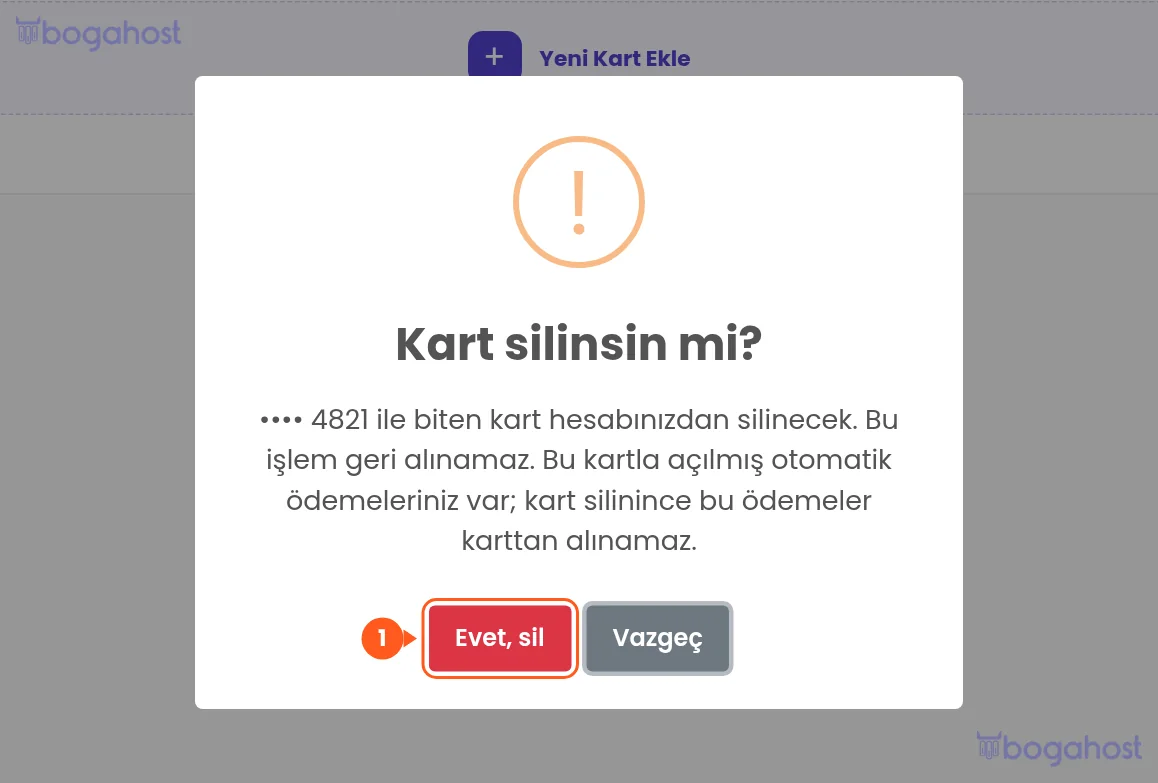 Kart silme onayı (1).
Kart satırındaki Sil düğmesine basıp onaylayın. Kart silindiğinde o karta bağlı otomatik ödemeler karttan alınamaz. Kartınızı değiştirecekseniz önce yeni kartı ekleyin, ardından Abonelik Yönetimi sayfasından ödemeleri yeni karta taşıyın.
