


Dosya Yöneticisi, site dosyalarınızı tarayıcıdan yönetmenizi sağlar; FTP programı gerekmez. Bu yazı sitenizi zip dosyası olarak yükleyip açmayı, klasör oluşturmayı ve dosyaları sıkıştırıp indirmeyi anlatır.
Dosya Yöneticisi’ni açın
cPanel ana sayfasındaki Dosyalar bölümünden Dosya Yöneticisi simgesine tıklayın (1). Araç yeni sekmede açılır.

Ekranı tanıyın
Solda klasör ağacı, sağda seçili klasörün içeriği bulunur. Sitenizin dosyaları public_html klasöründedir (1); alan adınıza gelen ziyaretçi bu klasördeki dosyaları görür. Üstteki adres kutusuna klasör yolunu yazıp Git ile doğrudan gidebilirsiniz (2). Araç çubuğundaki Yükle düğmesi dosya yükler (3); sağ üstteki Ayarlar ise gizli dosyaları gösterme gibi tercihleri açar (4).

Dosya yükleyin
public_html içindeyken Yükle düğmesine basın; yükleme sayfası yeni sekmede açılır. Aynı adda dosya varsa üzerine yazılmasını istiyorsanız Geçerli dosyaların üzerine yaz kutusunu işaretleyin (1). Dosya Seç ile bilgisayarınızdan dosyayı seçin (2) ya da dosyayı kesikli çizgili alana sürükleyin; yükleme hemen başlar ve ilerleme çubuğu %100 olunca biter (3). Alttaki bağlantıyla klasöre geri dönün (4).

Zip dosyasını çıkarın
Listede zip dosyasına bir kez tıklayarak seçin (1) ve araç çubuğundaki Çıkar düğmesine basın (2). Açılan pencerede dosyaların çıkarılacağı klasör yazar (3); varsayılan olarak zip’in bulunduğu klasördür. Extract Files düğmesine basın (4).

Sonucu kontrol edin
Extraction Results penceresi çıkarılan dosyaları listeler. Close ile kapatın (1); dosyalar listede görünür. Zip dosyasını artık silebilirsiniz.

site/index.html) çıkarma sonrası dosyalar public_html/site altına gider ve alan adınız boş sayfa gösterir. Böyle bir durumda o klasöre girip dosyaları seçin ve Taşı ile /public_html altına alın.Yeni klasör oluşturun
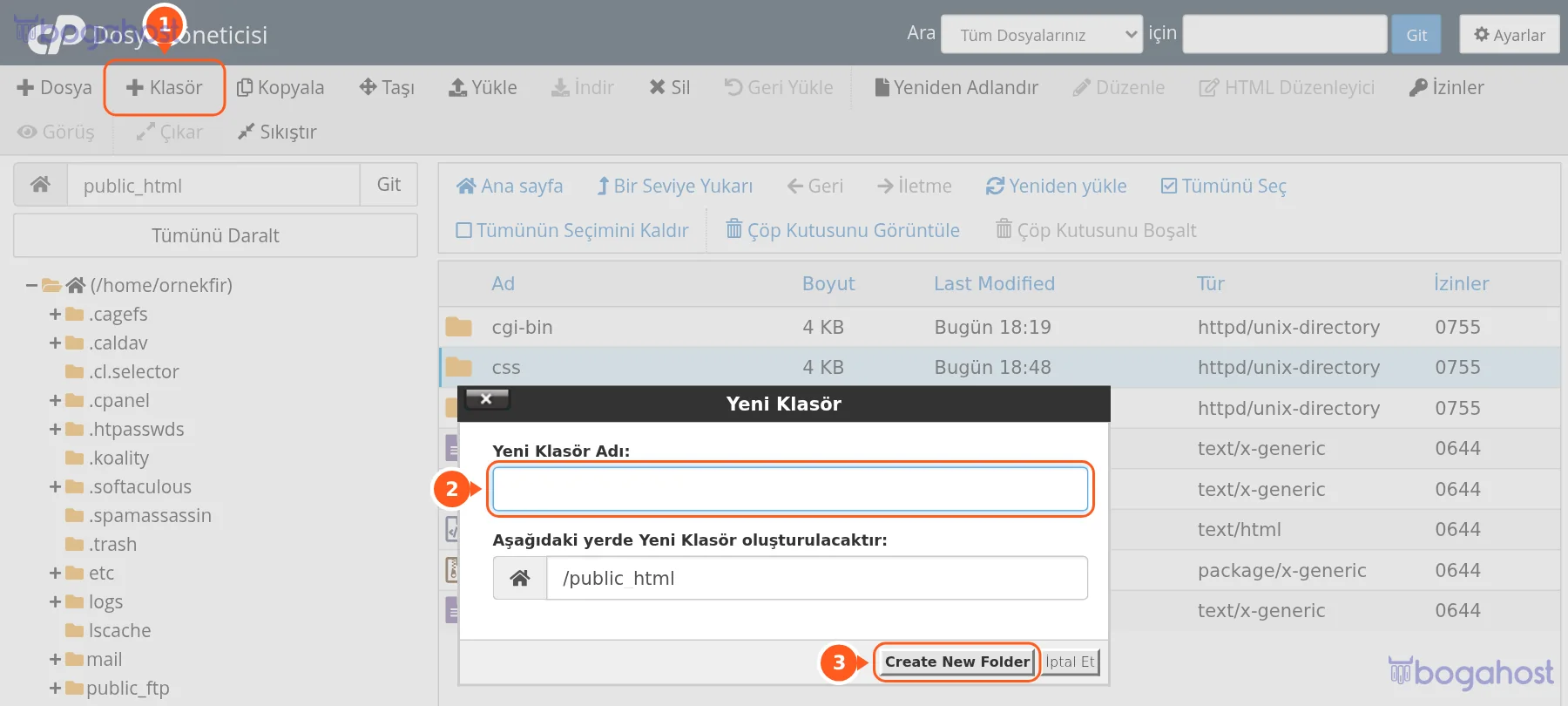
Araç çubuğundaki Klasör düğmesine basın (1), klasör adını yazın (2) ve Create New Folder düğmesine basın (3). Klasör, o anda bulunduğunuz dizinde oluşur.
Dosya ya da klasörü sıkıştırın
Dosya ya da klasörü seçip Sıkıştır düğmesine basın. Arşiv türü olarak Zip Arşivi’ni seçin (1); Windows ve Mac bu biçimi ek program gerektirmeden açar. Arşiv adını gerekiyorsa değiştirin (2) ve Compress Files düğmesine basın (3). Oluşan arşivi seçip İndir ile bilgisayarınıza alabilirsiniz.

Bilmeniz gerekenler
- Ana sayfa dosyanızın adı index.html ya da index.php olmalıdır; aksi hâlde alan adınız dizin listesi ya da boş sayfa gösterir.
- Dosya adlarında Türkçe karakter ve boşluk kullanmayın; adresler büyük-küçük harfe duyarlıdır.
- Yükleme sayfasının üstünde kalan disk alanınız yazar. Kullanabileceğiniz alan paketinize bağlıdır.
- Birden çok dosya seçmek için Ctrl (Mac’te Cmd) tuşuna basılı tutarak tıklayın; Tümünü Seç düğmesi klasördeki her şeyi seçer.
