


Dosya Yöneticisi’nde bir dosyayı indirmeden tarayıcıda düzenleyebilir, dosya izinlerini (chmod) değiştirebilir, .htaccess gibi gizli dosyaları görünür yapabilir ve sildiğiniz dosyaları çöp kutusundan geri alabilirsiniz.
Dosyayı düzenleyin
Dosyayı seçin (1) ve araç çubuğundaki Düzenle düğmesine basın (2). Açılan pencerede karakter kodlaması sorulur; çoğu dosya için varsayılan (utf-8) doğrudur. Düzenle düğmesiyle devam edin (3).

Kaydedip kapatın
Düzenleyici yeni sekmede açılır. Üstte karakter kümesi seçimi (1), sağda Değişiklikleri Kaydet (2) ve Kapat (3) düğmeleri bulunur. Kaydetmeden kapatırsanız değişiklikleriniz kaybolur. HTML dosyaları için araç çubuğundaki HTML Düzenleyici görsel bir düzenleyici açar.

wp-config.php) değiştirmeden önce Kopyala ile bir kopyasını alın.Dosya izinleri (chmod)
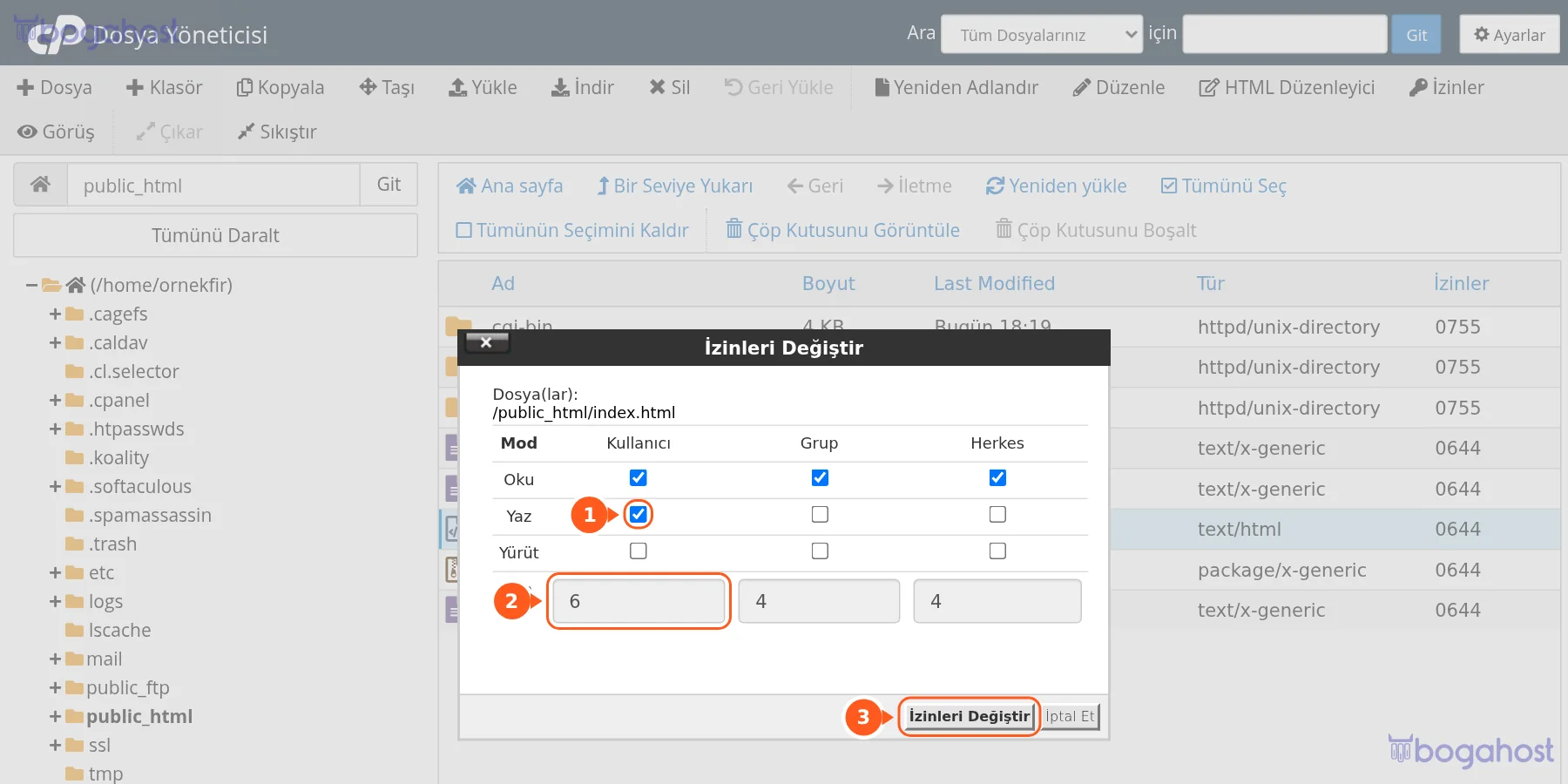
İzinler, bir dosyayı kimin okuyup yazabileceğini belirler. Dosyalar için 644, klasörler için 755 standart değerlerdir. Bir betik “Permission denied” hatası veriyorsa ya da bir yükleme klasörüne yazılamıyorsa izinleri kontrol edin.
İzinleri değiştirin
Dosyayı seçip İzinler düğmesine basın. Pencerede Kullanıcı, Grup ve Herkes sütunlarında Oku / Yaz / Çalıştır kutuları vardır (1); kutuları işaretledikçe alttaki sayısal değer kendiliğinden değişir, dilerseniz sayıyı doğrudan da yazabilirsiniz (2). İzinleri Değiştir ile kaydedin (3).
Gizli dosyaları gösterme (.htaccess)
Ayarları açın
Adı nokta ile başlayan dosyalar (.htaccess, .user.ini) varsayılan olarak listelenmez. Sağ üstteki Ayarlar düğmesine basın (1), Gizli Dosyaları Göster (dotfiles) kutusunu işaretleyin (2) ve Kaydet deyin (3). Aynı pencereden Dosya Yöneticisi’nin hangi klasörde açılacağını da seçebilirsiniz.

Gizli dosyalar listelenir
Ayar kaydedildikten sonra .htaccess gibi dosyalar listede görünür (1); seçip Düzenle ile içeriğini değiştirebilirsiniz.

Silme ve çöp kutusu
Dosyayı silin
Dosyayı seçip Sil düğmesine basın (1). Onay penceresinde Dosyaları çöp kutusuna atmadan kalıcı olarak silin kutusu işaretli değilse dosya çöp kutusuna taşınır ve geri alınabilir (2). Onayla ile silin (3).

Çöp kutusundan geri alın
Çöp Kutusunu Görüntüle düğmesi (1) çöp kutusunu listeler. Bir dosyayı seçip Geri Yükle ile (2) eski yerine döndürebilirsiniz. Çöp Kutusunu Boşalt (3) içindekileri kalıcı olarak siler ve disk alanını geri kazandırır.

