


Her fatura bir ödeme yöntemiyle oluşturulur. Ödemeden önce yöntemi fatura sayfasından değiştirebilirsiniz: örneğin havale ile oluşturulmuş bir faturayı kartla ödeyebilir ya da tersini yapabilirsiniz.
Faturayı açın
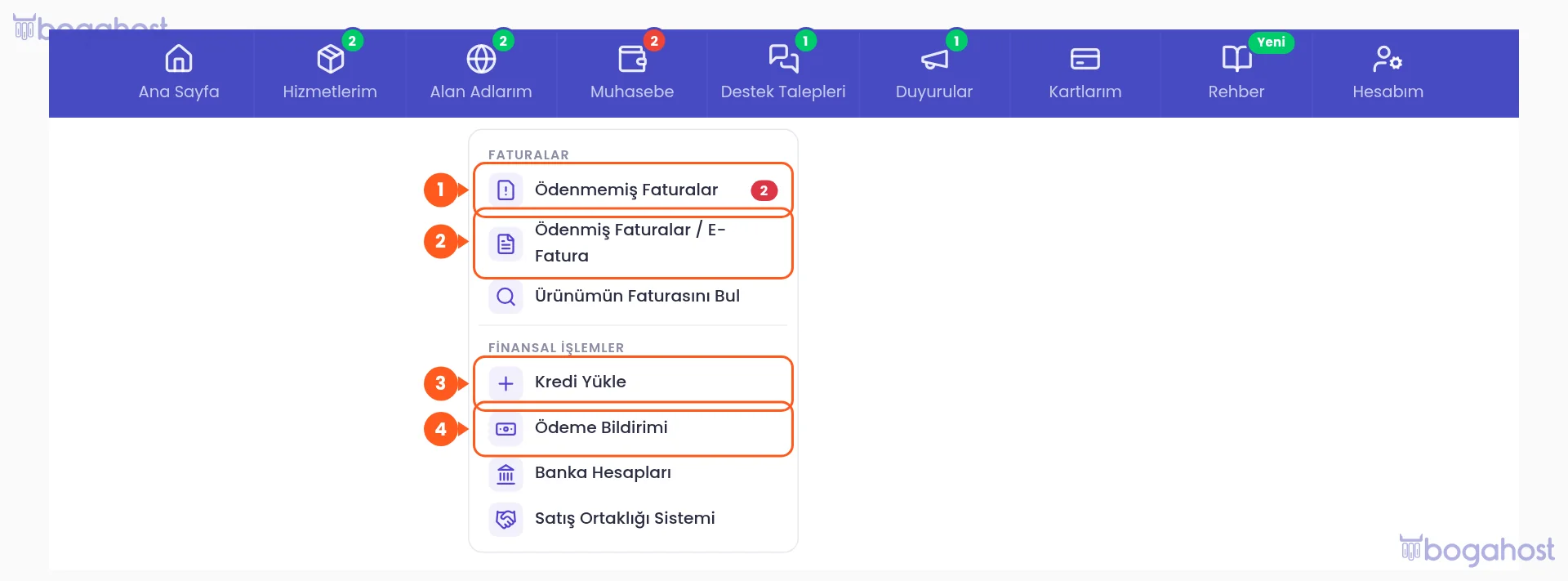
Üst menüde Muhasebe üzerine gelip Ödenmemiş Faturalar bağlantısına tıklayın (1); listede faturanın Görüntüle düğmesine basın.
Ödeme Yöntemi kutusunu bulun
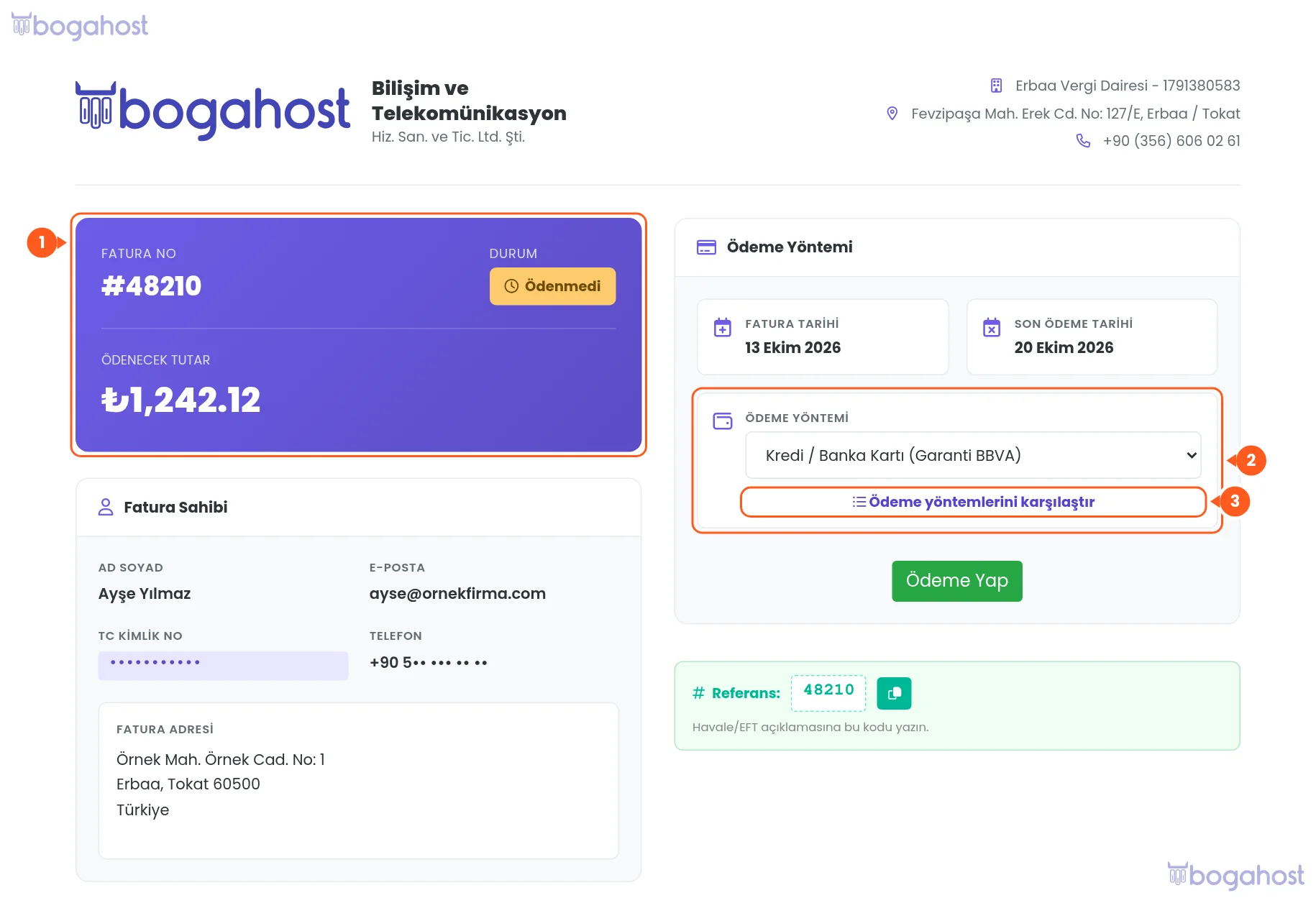
Faturanın üst bölümünde durum ve ödenecek tutar yer alır (1). Ödeme Yöntemi kutusundaki liste (2) seçili yöntemi gösterir; listeden başka bir yöntem seçebilir ya da yöntemleri tutarlarıyla birlikte görmek için karşılaştırma bağlantısına basabilirsiniz (3).
Yeni yöntemi seçin
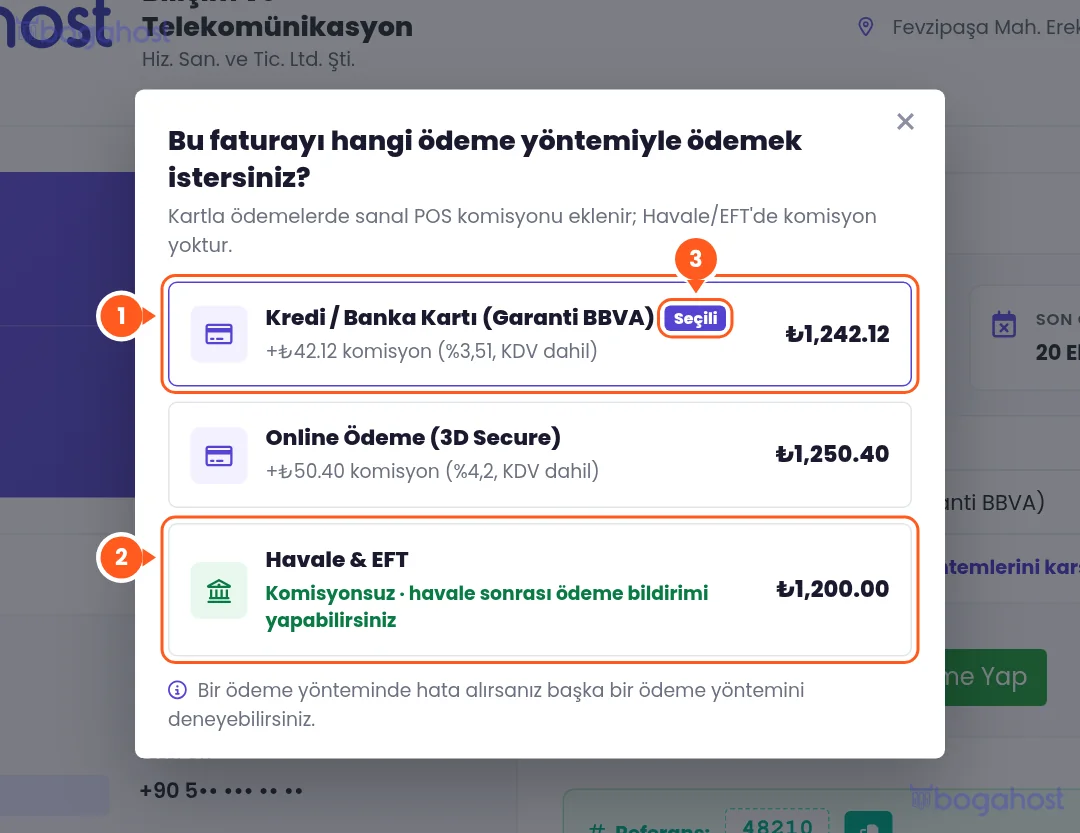
Karşılaştırma penceresinde her yöntemin altında o yöntemle ödeyeceğiniz toplam yazar. Kart yöntemlerinden birini (1) ya da Havale & EFT’yi (2) seçin; geçerli yöntem etiketle belirtilir (3). Seçiminizle birlikte sayfa yenilenir ve fatura yeni yönteme göre güncellenir.
Havale seçtiyseniz
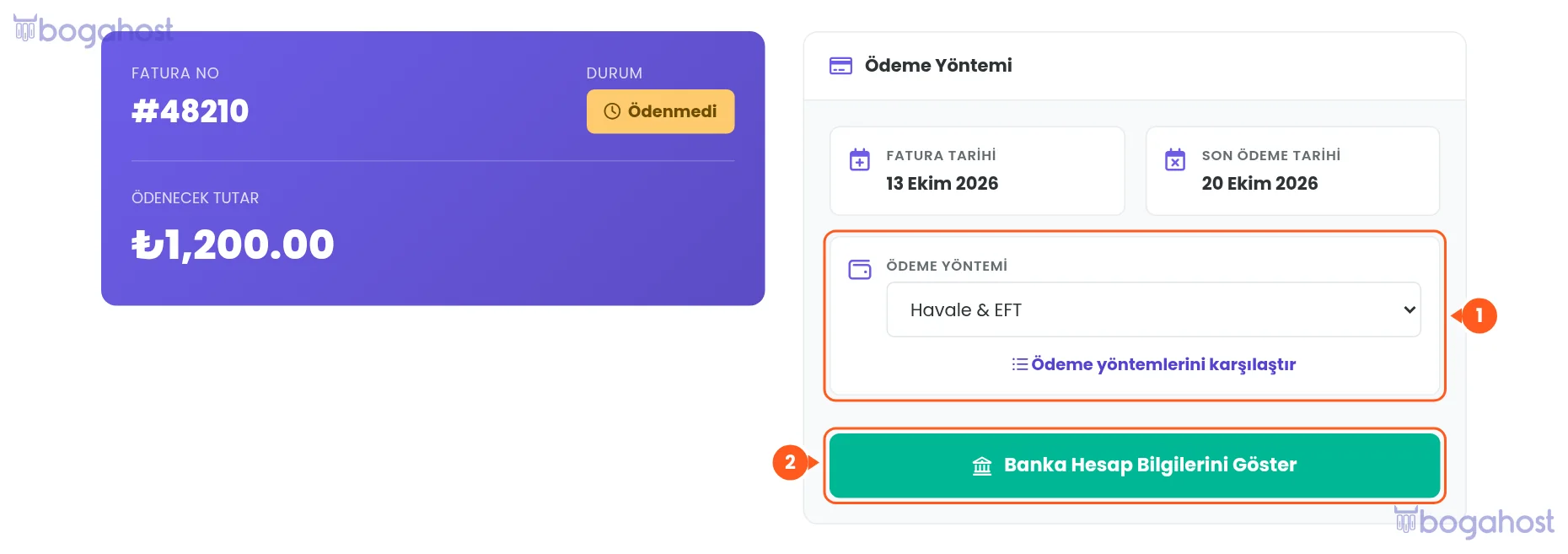
Yöntem Havale & EFT olduğunda (1) Banka Hesap Bilgilerini Göster düğmesi (2) banka hesaplarını açar. Ödemeyi gönderdikten sonra ödeme bildirimi oluşturun.
Bilmeniz gerekenler
- Kart yöntemlerinde komisyon uygulanıyorsa yöntem değiştiğinde komisyon satırı faturaya eklenir ya da faturadan kaldırılır; ödeyeceğiniz toplamı ödemeden önce görürsünüz.
- Yöntem yalnızca ödenmemiş faturalarda değiştirilebilir.
- Kart ödemesi başarısız olursa pencere kendiliğinden açılır ve başka bir yöntem deneyebilirsiniz.
- Sonraki faturalarınızın hangi yöntemle oluşturulacağı, hizmetin ödeme şekline bağlıdır; hizmet sayfasındaki Kayıt ve Ödeme Bilgileri kutusunda görünür.
- Kayıtlı kartınızdan otomatik tahsilat için yöntemi her faturada değiştirmeniz gerekmez; otomatik ödemeyi açmanız yeterlidir.
