


Bogahost’ta birden çok şifreniz olabilir: müşteri paneli, hosting (cPanel), sunucu ve e-posta kutusu şifreleri birbirinden bağımsızdır. Birini değiştirmek diğerlerini etkilemez. Bu yazı her şifrenin nereden değiştirildiğini gösterir.
Müşteri paneli şifresi
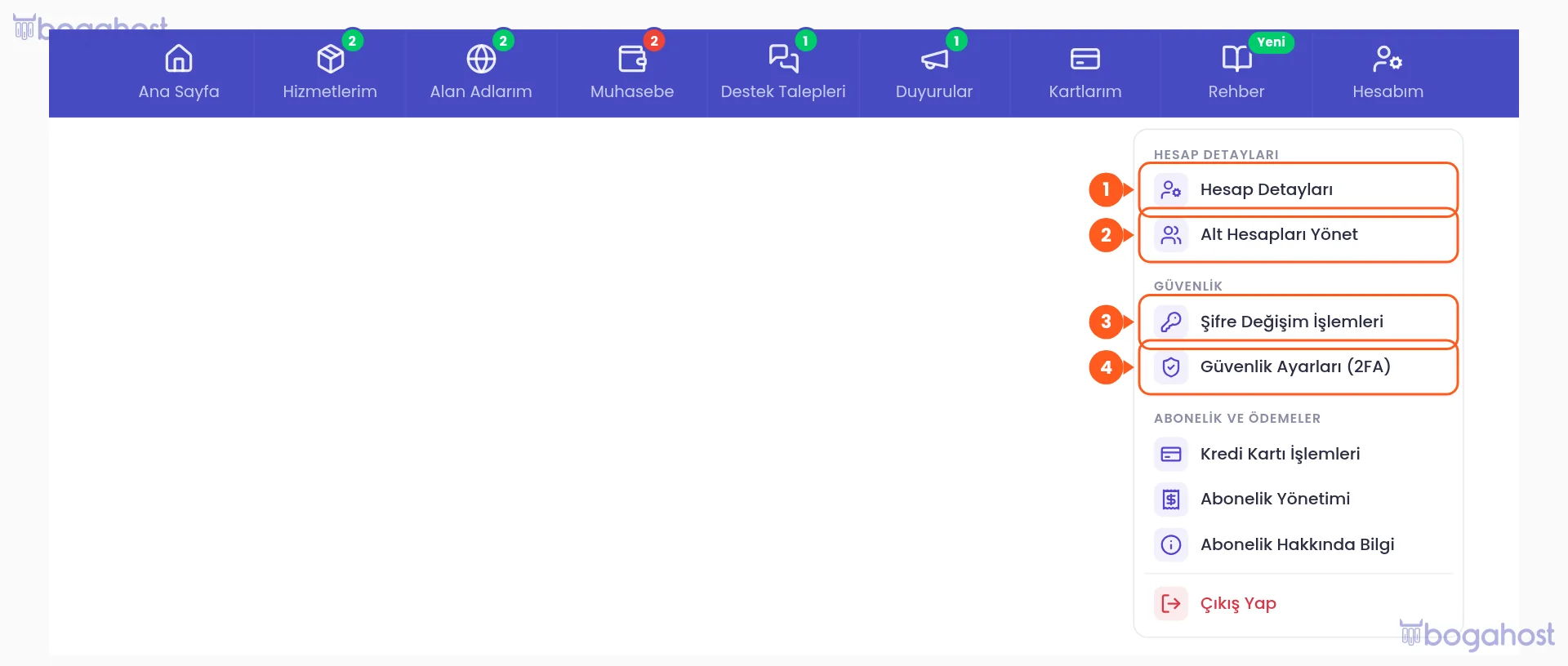
Sayfayı açın
Üst menüde Hesabım üzerine gelin ve Şifre Değişim İşlemleri bağlantısına tıklayın (3).
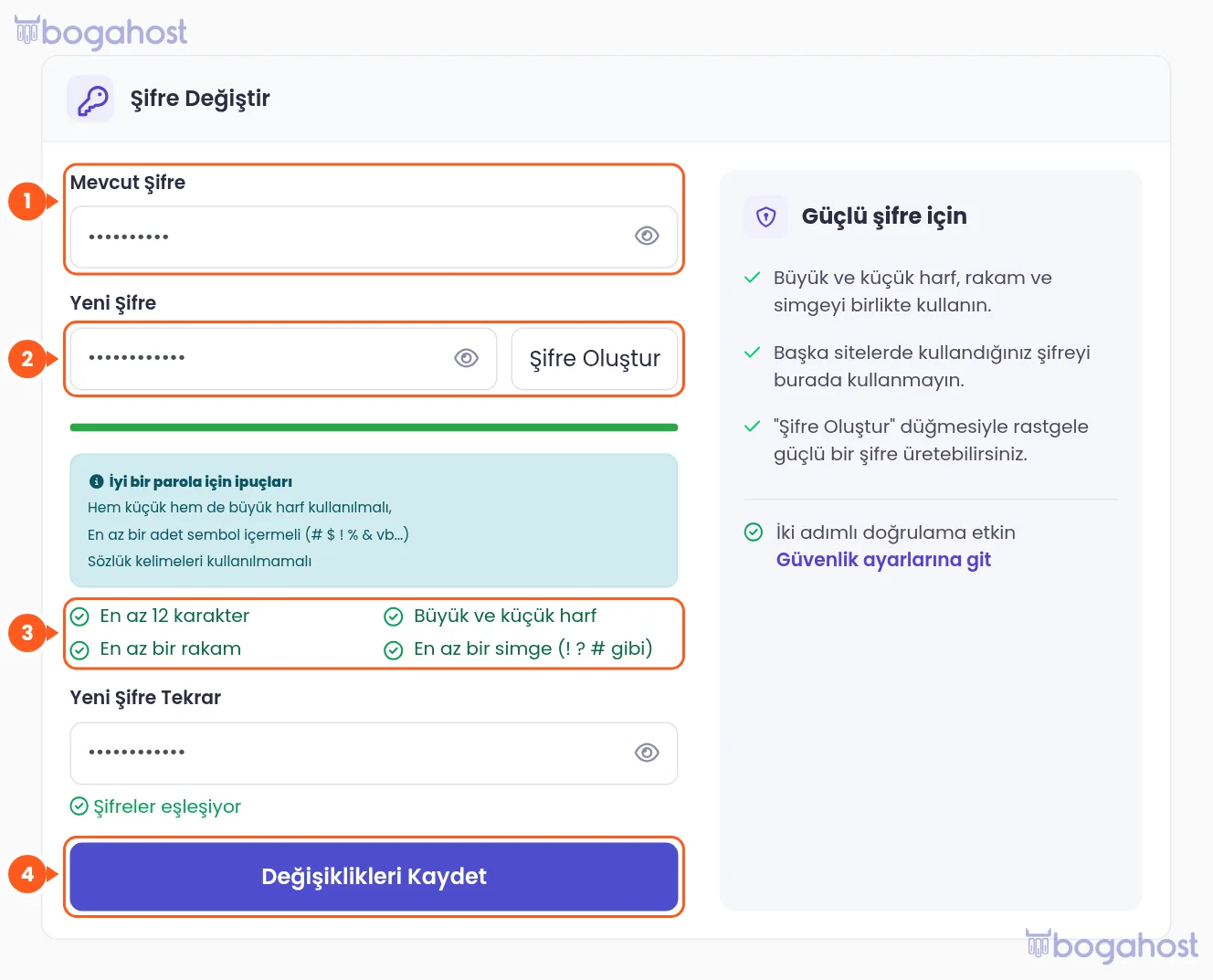
Şifreyi değiştirin
Mevcut şifrenizi (1) ve yeni şifrenizi (2) yazın; ölçütlerin (3) işaretlendiğinden emin olun. Yeni şifreyi tekrar yazıp Değişiklikleri Kaydet düğmesine basın (4).
Hosting ve reseller şifresi
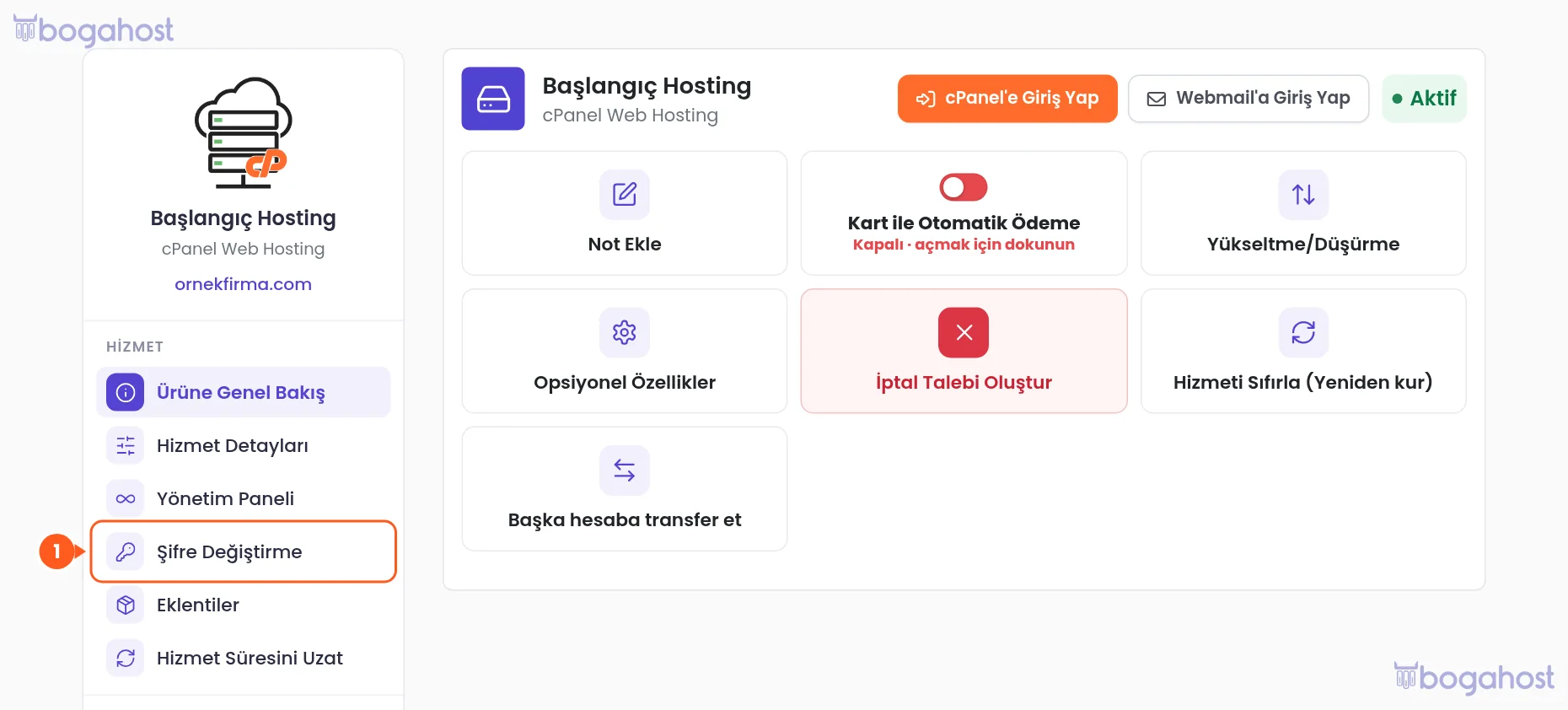
Bölümü açın
Hosting ya da reseller hizmetinizin sayfasında sol menüden Şifre Değiştirme maddesine tıklayın (1).
Şifreyi değiştirin
Yeni şifreyi yazın (1) ya da Şifre Oluştur ile ürettirin (2). Ölçütler (3) işaretlendikten sonra şifreyi tekrar yazıp Değişiklikleri Kaydet düğmesine basın (4). Yeni şifre, hizmet sayfasındaki erişim bilgilerinde de görünür.

Sunucu şifresi
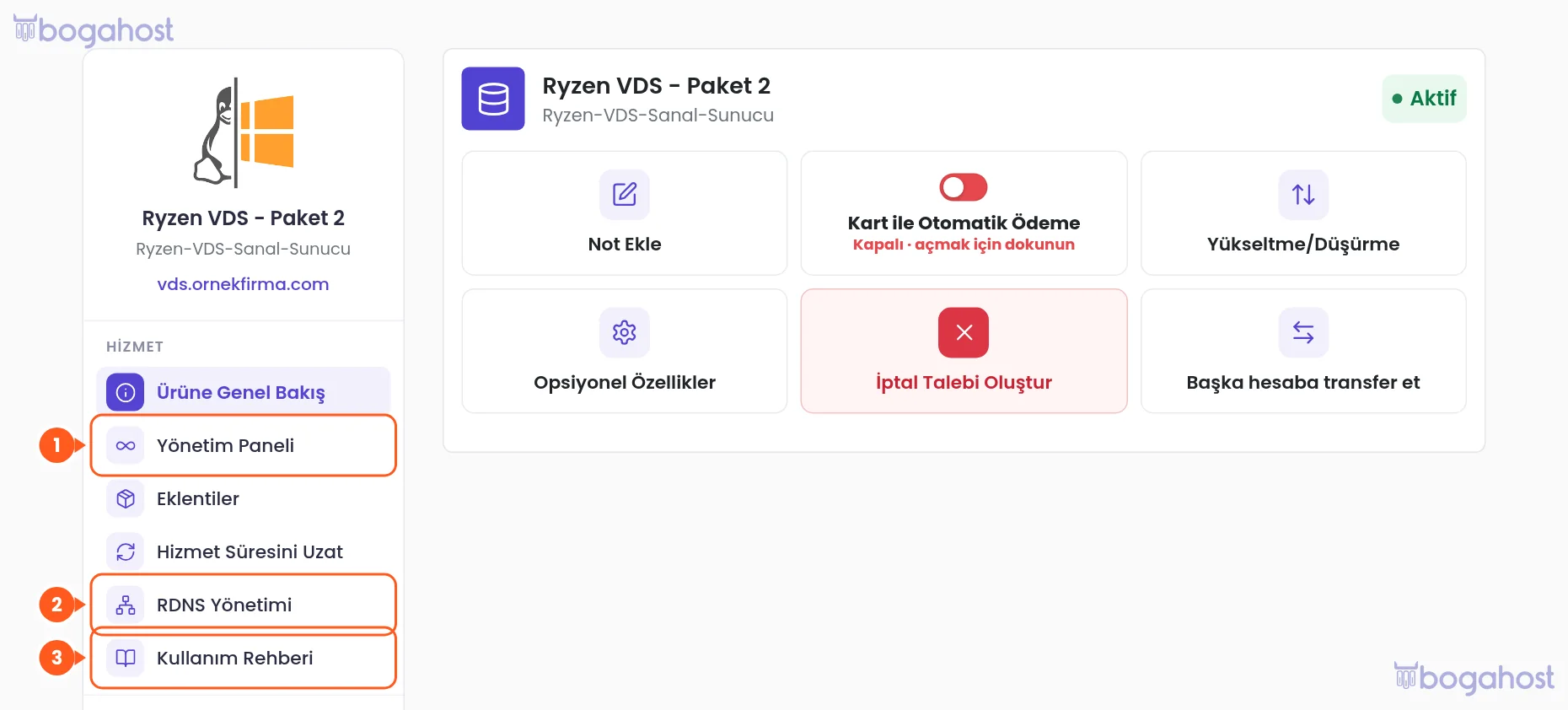
Şifre Yönetimi sekmesini açın
Sunucu hizmetinizin sayfasında sol menüden Yönetim Paneli maddesine tıklayın (1); açılan panoda Şifre Yönetimi sekmesine geçin.
Şifreyi güncelleyin
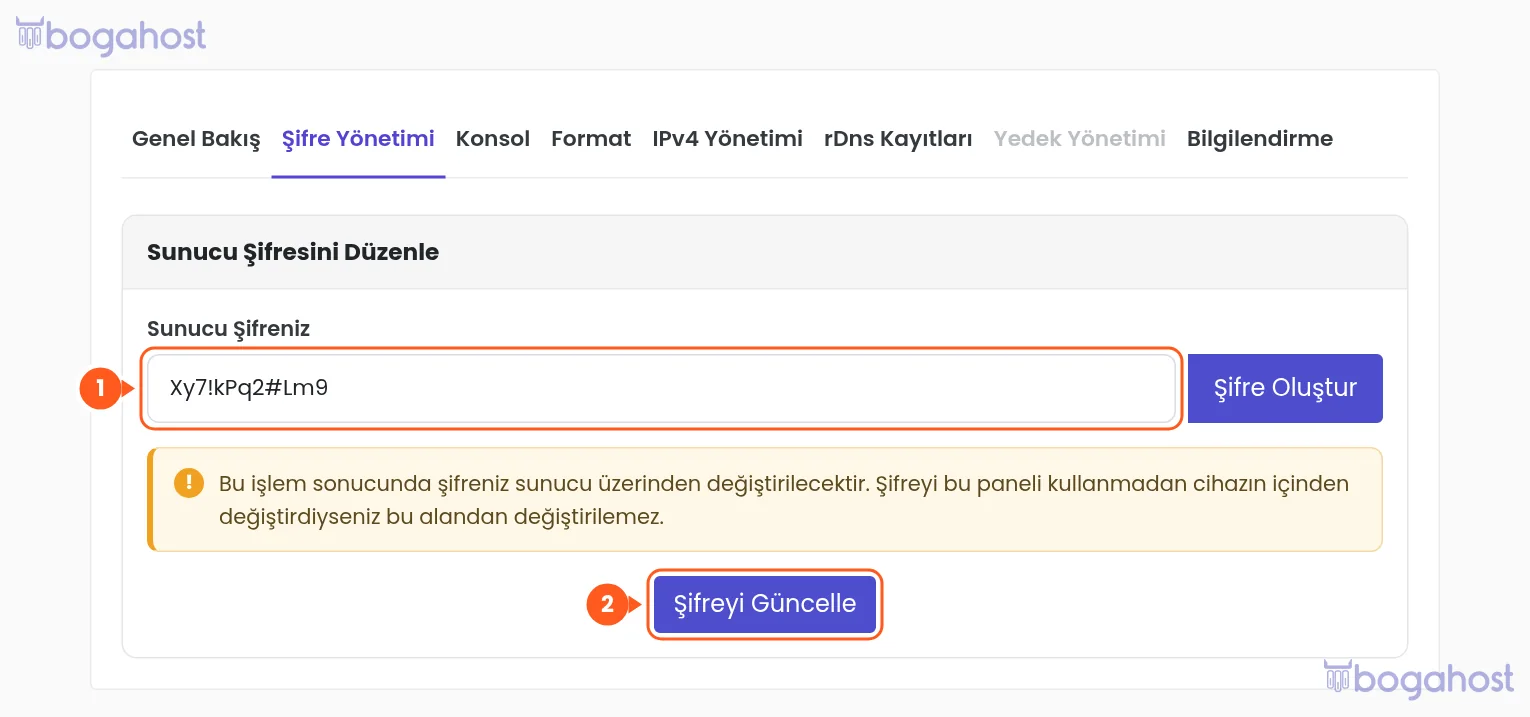
Sunucu Şifreniz alanına yeni şifreyi yazın (1) ve Şifreyi Güncelle düğmesine basın (2).
E-posta kutusu şifresi
E-Posta Hesapları ekranını açın
Hosting hizmet sayfasında Yönetim Paneli › Kısayollar sekmesindeki E-Posta Hesapları karosuna basın (3). Açılan cPanel ekranında ilgili hesabın yönetim bağlantısından yeni şifre belirleyin.

Bilmeniz gerekenler
- Müşteri paneli şifrenizi unuttuysanız giriş sayfasındaki Şifremi unuttum bağlantısını kullanın.
- Müşteri panelindeki cPanel’e Giriş Yap ve WHM’ye Giriş Yap düğmeleri şifre sormadan giriş yapar; hosting şifresini değiştirseniz de çalışmaya devam eder.
- Sunucu şifresini sunucunun içinden değiştirdiyseniz panelde görünen şifre güncellenmez.
- Her şifre için farklı ve güçlü bir değer kullanın; müşteri paneliniz için iki adımlı doğrulamayı açın.
