


Hizmet satın almak, faturalarınızı görmek ve destek almak için bir Bogahost hesabı gerekir. Bu yazı kayıt formunu, giriş sayfasını ve iki adımlı doğrulama açıkken karşınıza çıkan kod ekranını anlatır.
Hesap oluşturma
Kayıt formunu doldurun
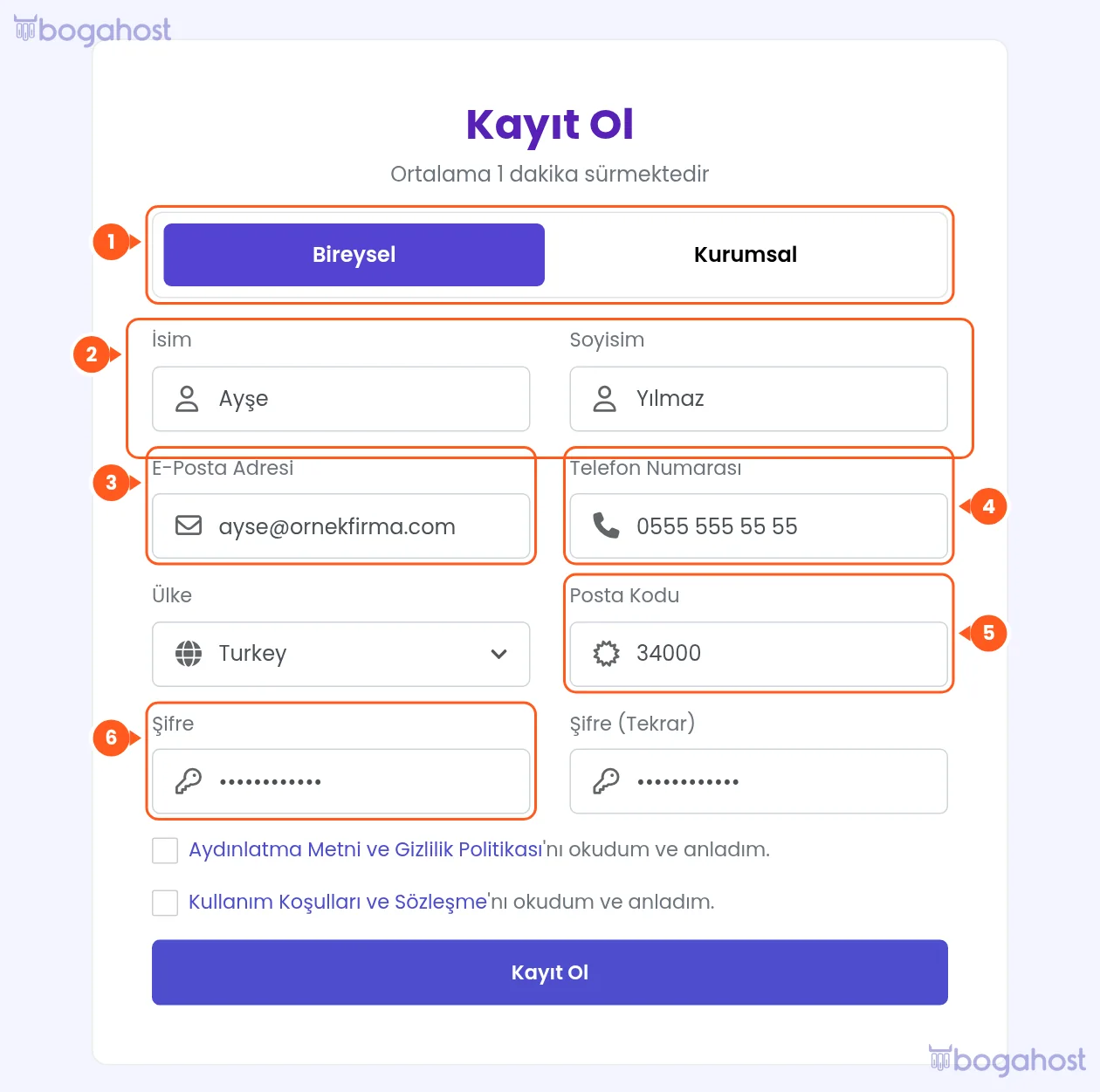
Sitenin üst şeridindeki Hesap Oluştur bağlantısına ya da giriş sayfasındaki Hesap Oluştur düğmesine tıklayın. Önce hesap türünü seçin (1): Bireysel ya da Kurumsal. İsim ve Soyisim (2), E-Posta Adresi (3), Telefon Numarası (4), Ülke ve Posta Kodu (5) alanlarını doldurun. Şifre ve Şifre (Tekrar) alanlarına aynı şifreyi yazın (6).
Kurumsal hesapta firma bilgileri
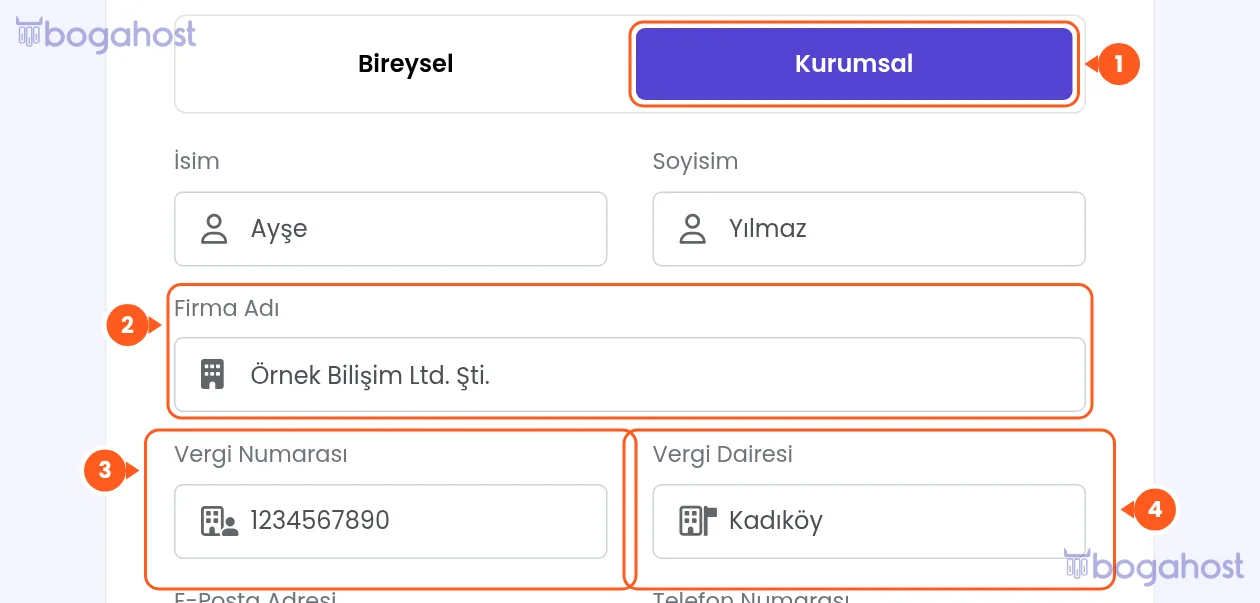
Kurumsal seçildiğinde (1) Firma Adı (2), Vergi Numarası (3) ve Vergi Dairesi (4) alanları açılır. Faturalarınız bu bilgilerle düzenlenir.
Sözleşmeleri onaylayın
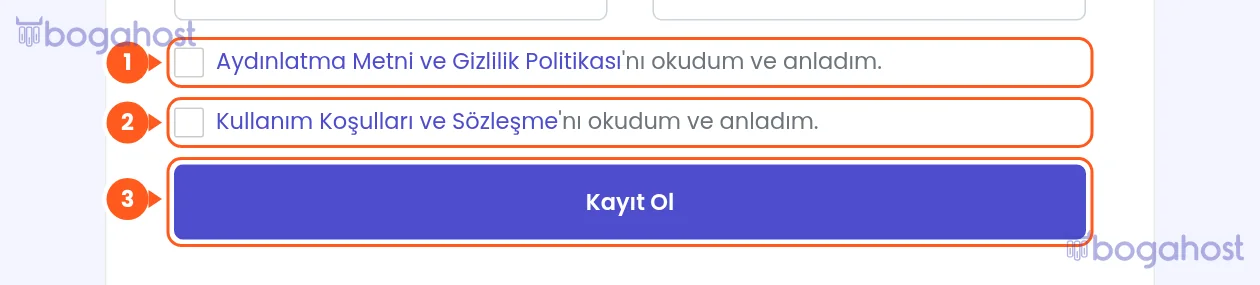
Formun altında iki onay kutusu vardır: Aydınlatma Metni ve Gizlilik Politikası (1) ve Kullanım Koşulları ve Sözleşme (2). Kutuya ya da bağlantıya tıkladığınızda metin bir pencerede açılır. İki kutu da işaretlendikten sonra Kayıt Ol düğmesine basın (3).
Sözleşme penceresi
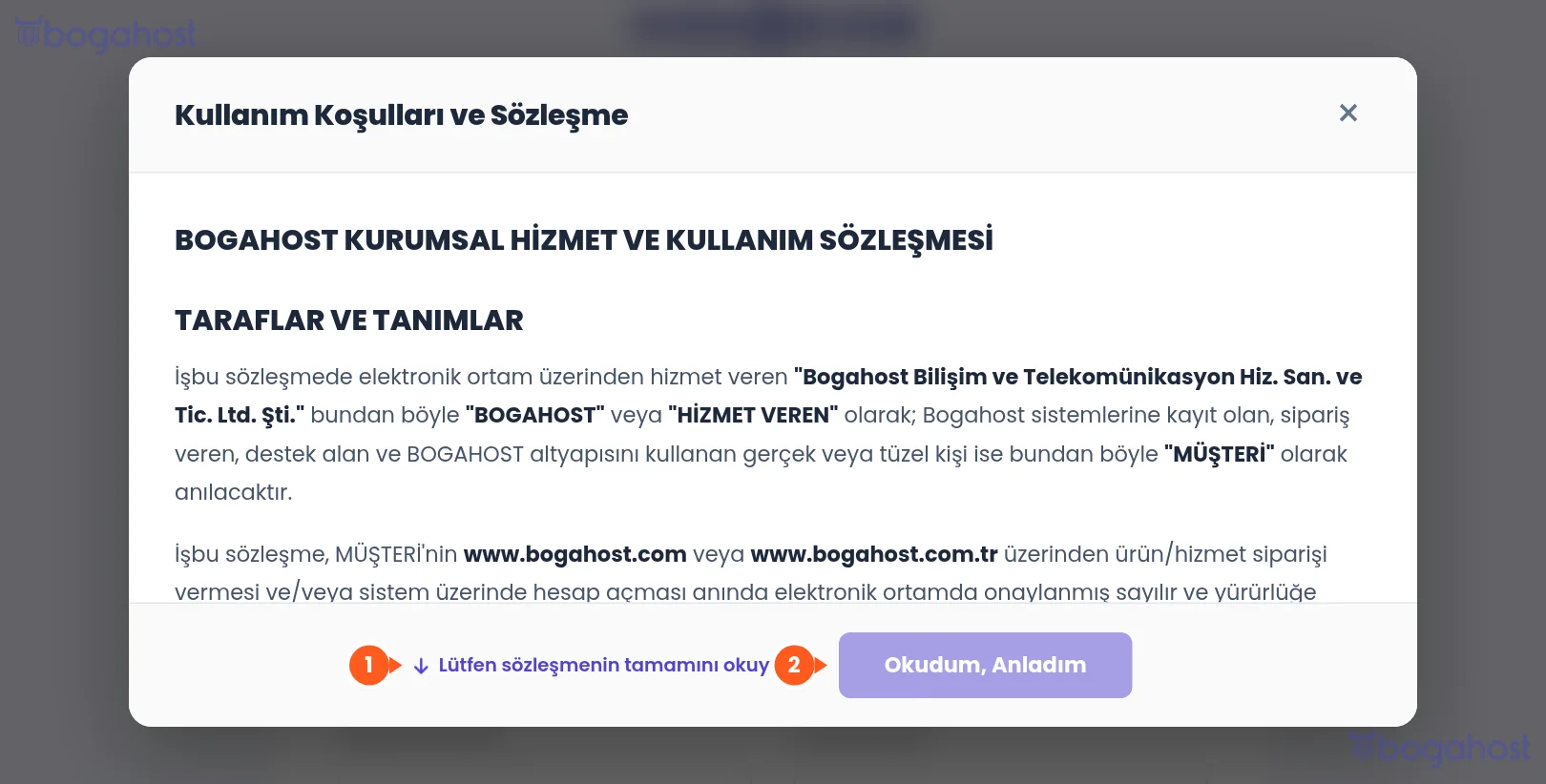
Metni sonuna kadar kaydırın. Lütfen sözleşmenin tamamını okuyunuz uyarısı (1) görünürken Okudum, Anladım düğmesi (2) pasiftir; metnin sonuna geldiğinizde etkinleşir. Düğmeye bastığınızda ilgili onay kutusu kendiliğinden işaretlenir.
Giriş yapma
Giriş sayfasını kullanın
E-Posta Adresi (1) ve Şifre (2) alanlarını doldurup Giriş Yap düğmesine basın (4). Beni Hatırla kutusunu (3) yalnızca kendi cihazınızda işaretleyin. Hesabınız yoksa Hesap Oluştur düğmesi (5) sizi kayıt formuna götürür.

İki adımlı doğrulama açıksa kodu girin
Hesabınızda Güvenlik Ayarları (2FA) sayfasından bir yöntem etkinleştirdiyseniz şifreden sonra bu ekran gelir. SMS + WhatsApp yönteminde kod, ekranda son dört hanesi görünen telefonunuza kendiliğinden gönderilir; e-posta yönteminde e-posta adresinize gider. Kodu yazın (1). Kod gelmediyse 60 saniye sonra Tekrar Gönder bağlantısı çıkar (2). Doğrula ve Giriş Yap düğmesine basın (3). Google Authenticator yönteminde kodu uygulamadan okursunuz; gönderme ve yeniden gönderme yoktur.

Bilmeniz gerekenler
- Kod 6 hanelidir, 10 dakika geçerlidir ve tek kullanımlıktır. Süresi dolan kod için yeni kod isteyin.
- Kod ekranından çıkmak isterseniz alttaki Çıkış Yap bağlantısını kullanın.
- Kayıt sonrasında müşteri paneli ana sayfasında e-posta ve telefon doğrulama uyarıları görürsünüz; iki doğrulamayı da tamamlamanızı öneririz.
- Formu çok hızlı gönderirseniz “Lütfen formu dikkatlice doldurunuz.” uyarısı çıkar; alanları kontrol edip yeniden gönderin.
