


Satış ortaklığı panelinde yönlendirdiğiniz satışları, komisyon oranlarını ve bakiyenizi takip eder; biriken kazancınız için ödeme talebi oluşturursunuz. Bu yazı panelin her bölümünü anlatır.
Panelin düzeni
Soldaki menü (1) bölümler arasında geçiş yapar: Genel Bakış, Referanslar, Komisyon Oranları, Tanıtım Araçları, Para Çekme ve Yardım. Genel Bakış’taki karolar (2) tıklama, üyelik, dönüşüm, bakiye, bekleyen ve çekilen tutarları gösterir. Ödeme Eşiği çubuğu (3) bakiyenizin ödeme eşiğine ne kadar yaklaştığını gösterir. Hızlı işlem kartları (4) ilgili bölümü açar. Satış Ortaklığı Sözleşmesi (5) sözleşme metnini yeni sekmede açar. Menünün altındaki Toplam Kazancınız kutusu güncel bakiyenizdir.

Referanslar
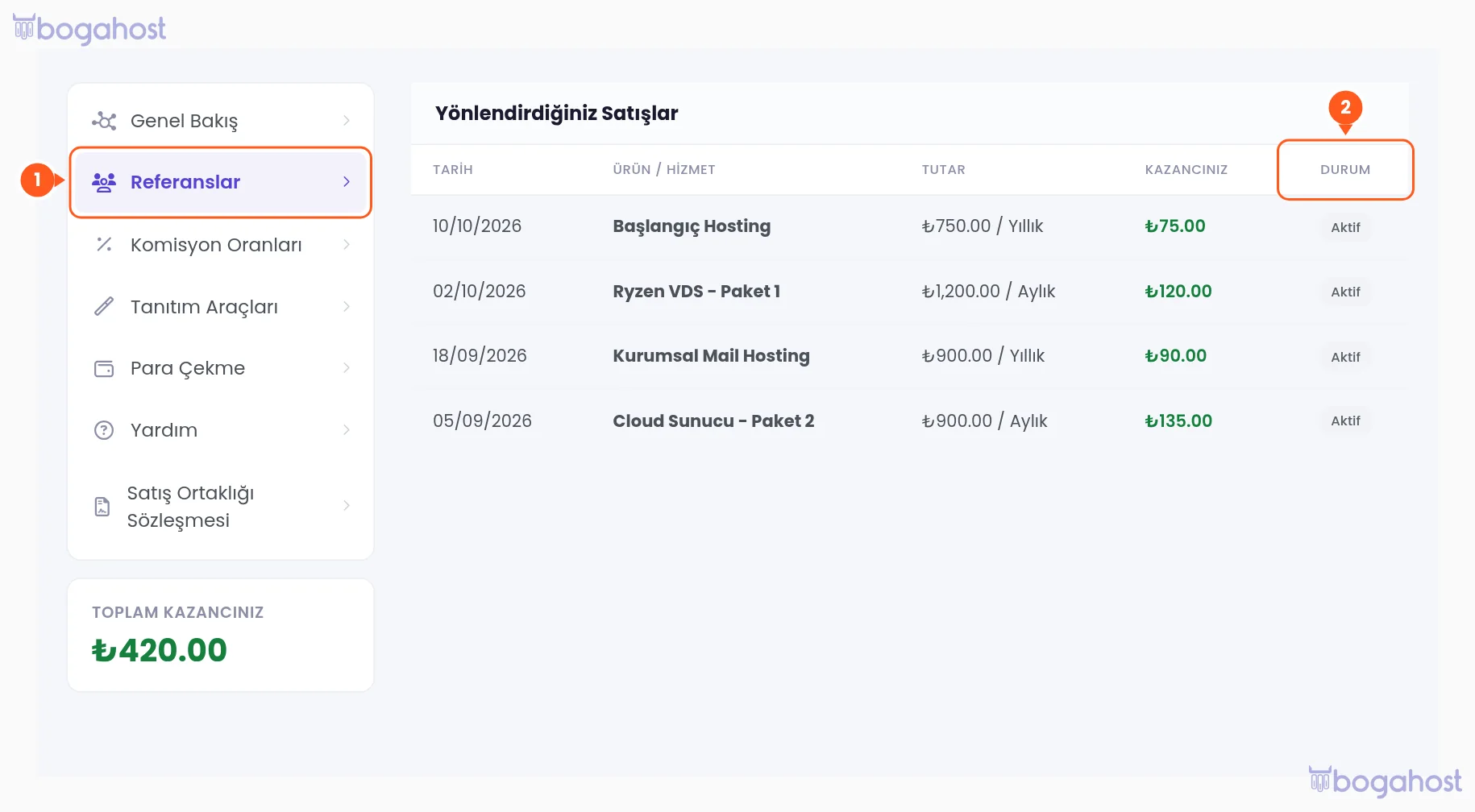
Referanslar sekmesinde (1) Yönlendirdiğiniz Satışlar tablosu yer alır: tarih, ürün / hizmet, tutar, kazancınız ve durum (2). Tabloda arama yapabilir, sayfa başına satır sayısını değiştirebilirsiniz. Henüz satış yoksa “Henüz referans yok” yazar.
Komisyon Oranları
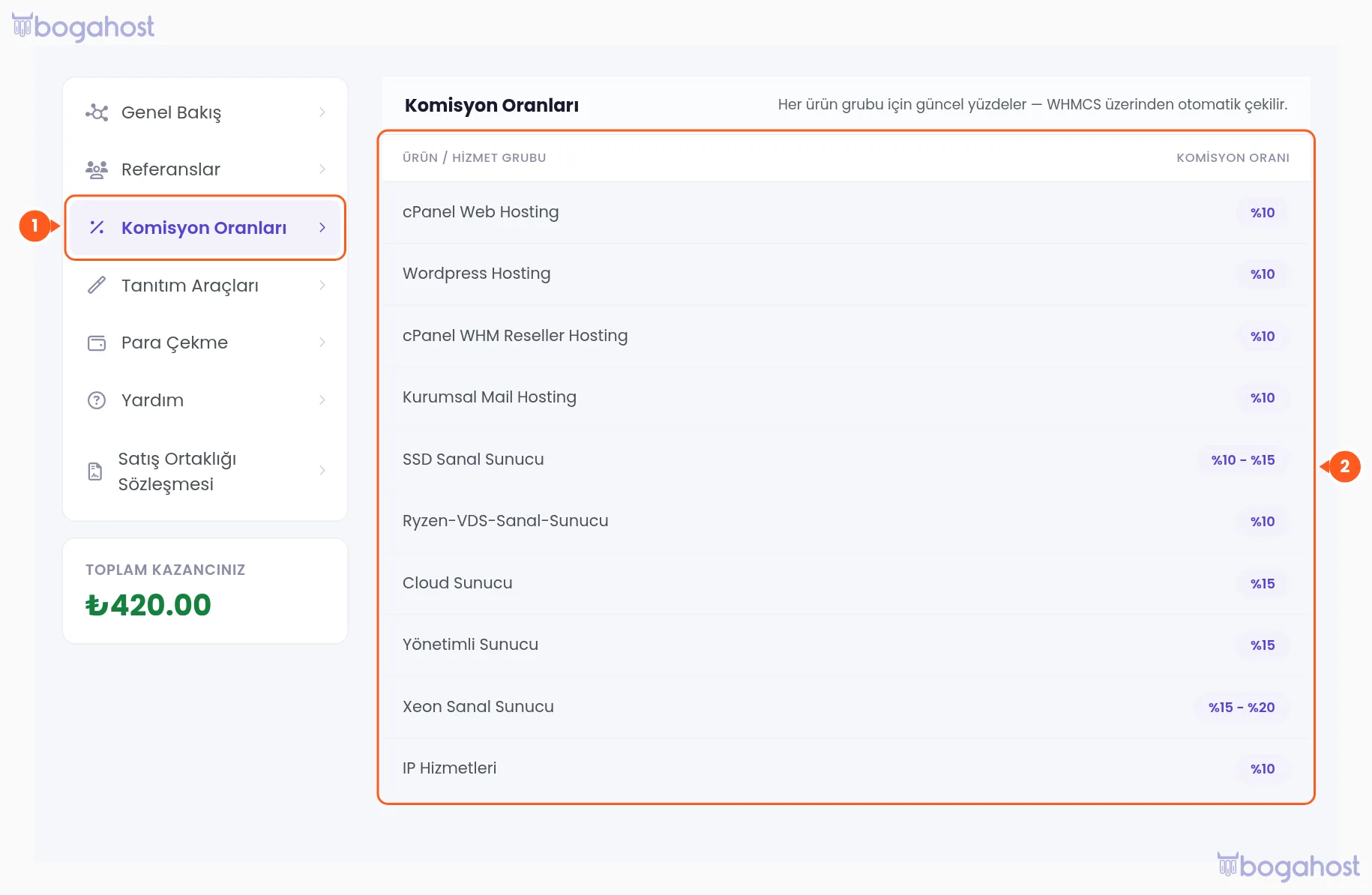
Komisyon Oranları sekmesinde (1) her ürün / hizmet grubunun komisyon yüzdesi listelenir (2). Bir gruptaki ürünler farklı oranlara sahipse oran aralık olarak gösterilir. Tutarlar bu sayfadan güncel olarak okunur; rehberde yazılı bir oran yoktur.
Tanıtım Araçları
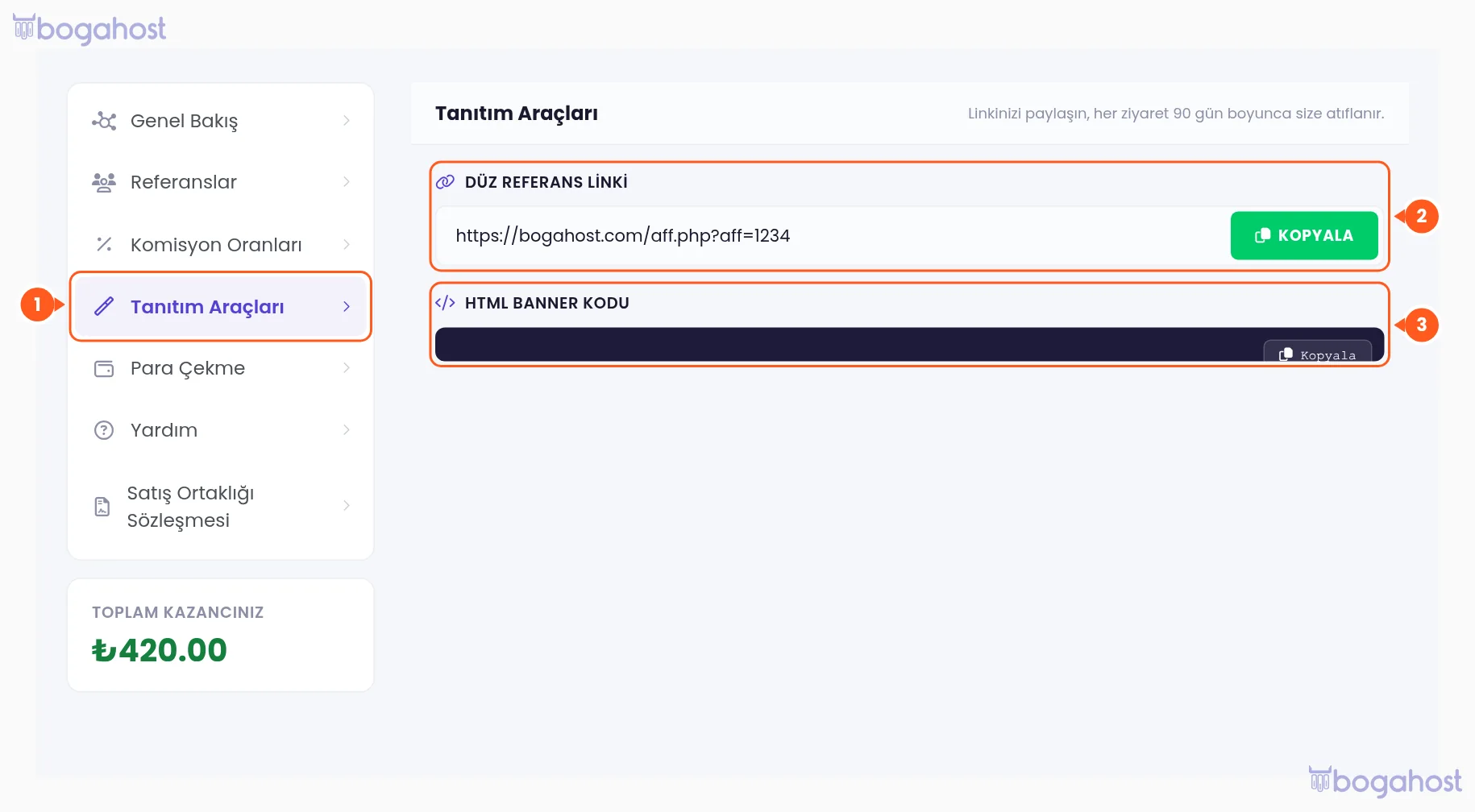
Tanıtım Araçları sekmesinde (1) Düz Referans Linki (2) ve HTML Banner Kodu (3) bulunur. Banner kodunu sitenize ekleyebilirsiniz; tanımlı bir banner varsa önizlemesi altında gösterilir. Her iki alanın yanındaki kopyalama düğmesi içeriği panoya alır.
Ödeme talebi oluşturun
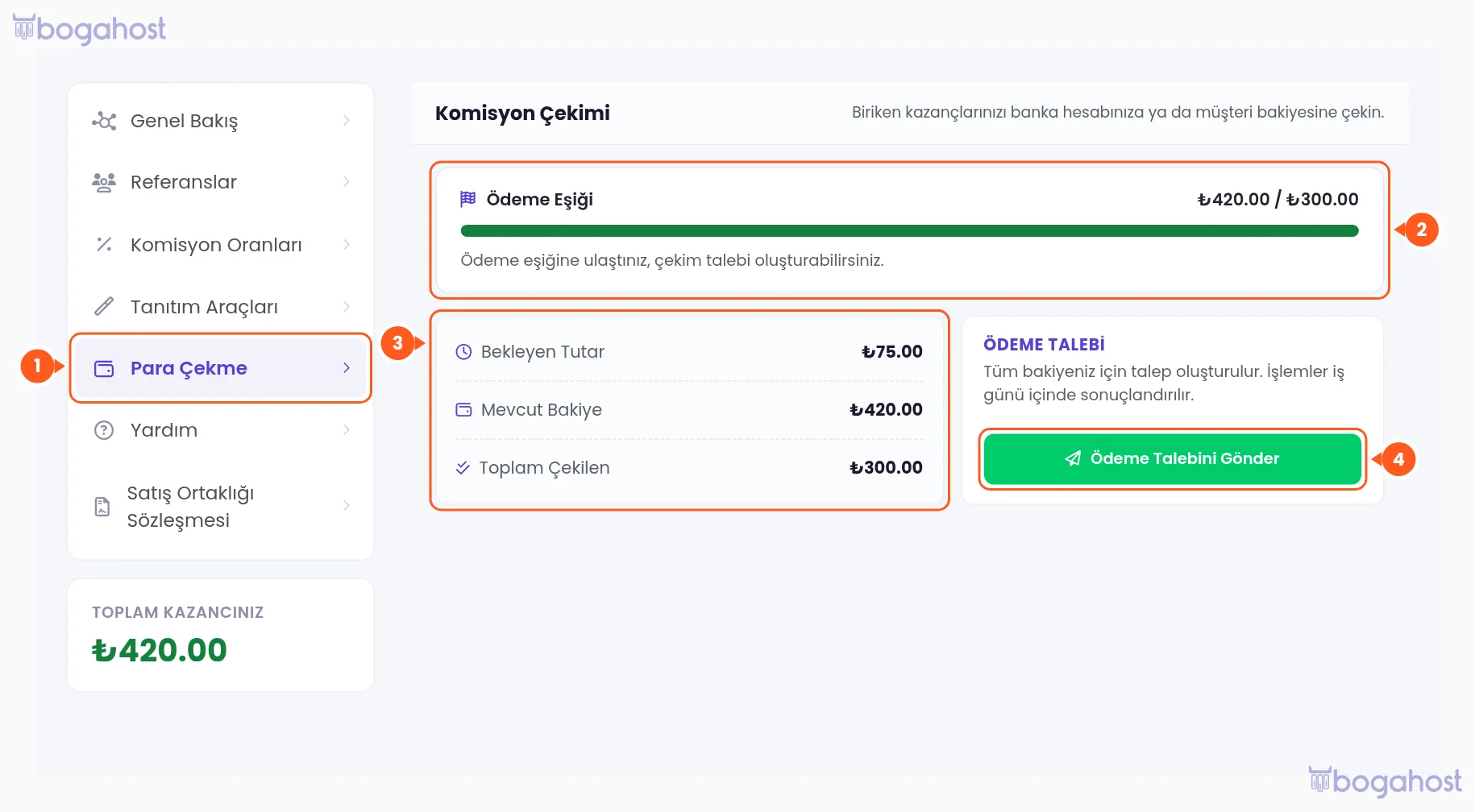
Para Çekme sekmesini açın (1). Ödeme Eşiği çubuğunda (2) bakiyeniz ve asgari ödeme tutarı yan yana yazar; eşiğin altındaysanız kalan tutar belirtilir. Finans özetinde (3) Bekleyen Tutar, Mevcut Bakiye ve Toplam Çekilen görünür. Eşiğe ulaştıysanız Ödeme Talebini Gönder düğmesine basın (4); talep tüm bakiyeniz için oluşturulur ve “İsteğiniz iletilmiştir. En kısa sürede size geri dönülecektir.” iletisi görünür.
Bilmeniz gerekenler
- Asgari ödeme tutarı Para Çekme bölümünde ve Yardım sekmesindeki sık sorulanlarda gösterilir; hesabınızın para birimine çevrilerek yazılır.
- Eşiğe ulaşmadan düğmeye basarsanız “Henüz minimum tutara ulaşmadınız” uyarısı çıkar; talep gönderilmez.
- Talep alındıktan sonra düğme “Talep alındı, işleme alındı” durumuna geçer; talep sonuçlanana kadar yeni talep gönderilemez.
- Kazançlar, Yardım sekmesinde belirtildiği gibi banka hesabınıza (EFT / havale) ya da müşteri bakiyenize aktarılır.
- Alt hesaplar için bu paneldeki yetki “Görüntüleme ve para çekme talebinde bulunma erişimi” olarak tanımlanır.
