


Sanal sunucunuzu müşteri panelinden açıp kapatabilir ve yeniden başlatabilirsiniz. Düğmeler panonun sağ üst köşesindedir.
Nereden: HizmetlerimSunucuYönetYönetim Paneli
1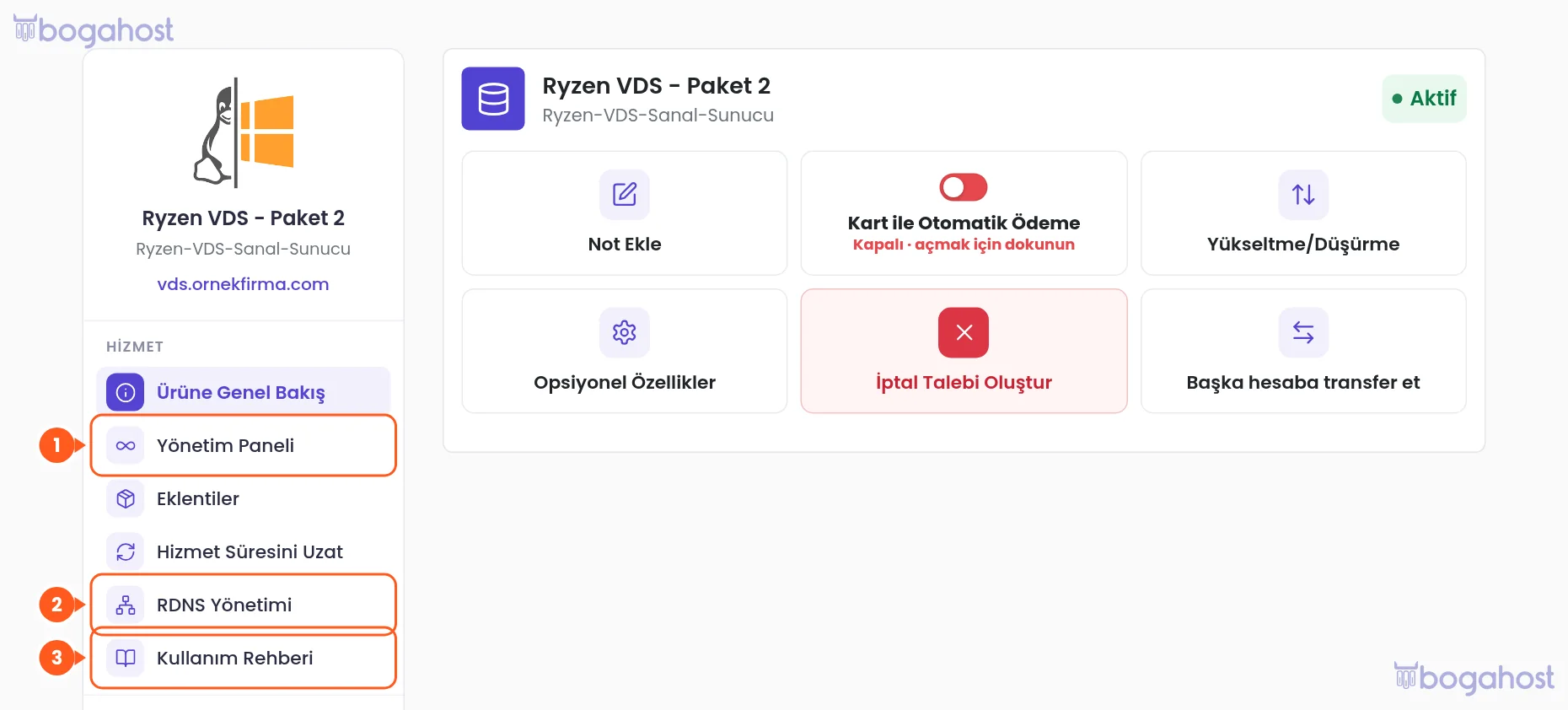
Yönetim panelini açın
Sunucunuzun hizmet sayfasında sol menüden Yönetim Paneli maddesine tıklayın. Sunucunun adının altındaki etiket durumunu gösterir: Çalışıyor ya da Kapalı.
2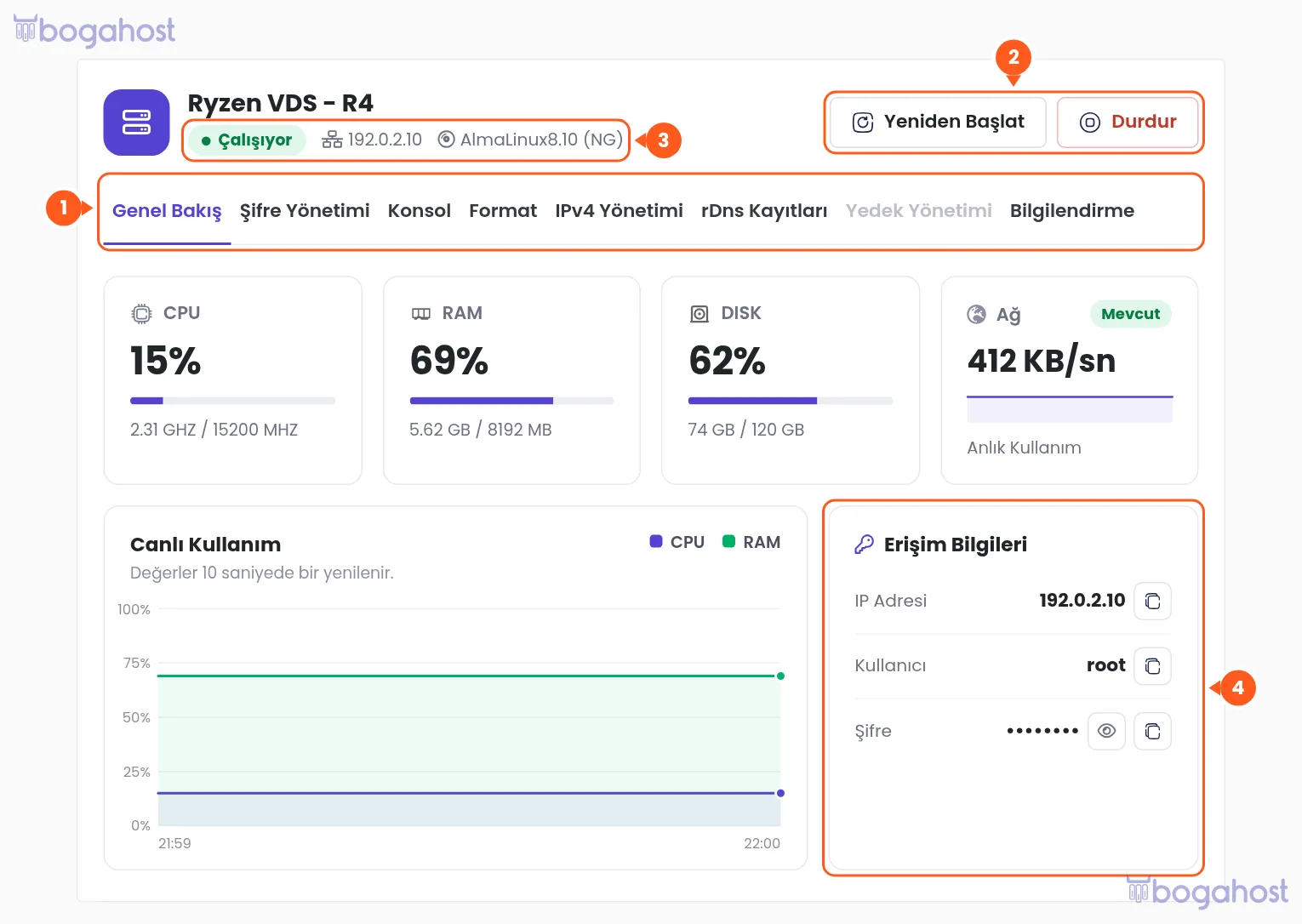
Düğmeye basın
Sunucu çalışırken sağ üstte Yeniden Başlat ve Durdur düğmeleri görünür (2). Sunucu kapalıyken bunların yerinde yeşil Başlat düğmesi bulunur. Düğme “Lütfen Bekleyiniz!” yazısına döner. İşlem tamamlandığında “Başarılı” bildirimi çıkar ve sayfa kendiliğinden yenilenir.
Bu düğmeler onay sormadan, tek tıkla çalışır. Durdurmadan ya da yeniden başlatmadan önce sunucudaki açık işlerinizi kaydedin.
Yeniden BaşlatSunucuyu kapatıp yeniden açar. Donan bir sunucuda ya da güncelleme sonrasında kullanılır.
DurdurSunucuyu kapatır. Kapalı sunucunun süresi işlemeye ve faturası kesilmeye devam eder.
BaşlatKapalı sunucuyu açar.
Sunucu kapalı görünüyorsa
 Kapalı sunucuda durum etiketi kırmızıdır (1), yalnızca Başlat düğmesi görünür (2) ve olası nedenler bir uyarıda sıralanır (3).
- Sunucu yeni kurulduysa ya da format atıldıysa kurulumun tamamlanması için birkaç dakika bekleyin.
- Windows deneme sürümü kullanan sunucular lisans süresi dolduğunda kendiliğinden kapanabilir; panodaki uyarıda çözüm yazısının bağlantısı yer alır.
- Başlat düğmesine bastığınız hâlde sunucu açılmıyorsa Konsol sekmesinden ekranı kontrol edin ya da destek talebi oluşturun.
- “İşlem devam ediyor lütfen bekleyiniz” uyarısı, önceki işlemin henüz bitmediğini gösterir; birkaç saniye sonra yeniden deneyin.
İlgili makalelerSunucu konsolu nasıl açılır?Sunucu yönetim paneli: genel bakış
