


Sanal sunucunuzu müşteri panelinden yönetirsiniz: açıp kapatma, konsol, şifre, yeniden kurulum ve IP bilgileri tek bir panodadır. Bu yazı panodaki her bölümü tanıtır.
Nereden: HizmetlerimSunucuYönetYönetim Paneli
1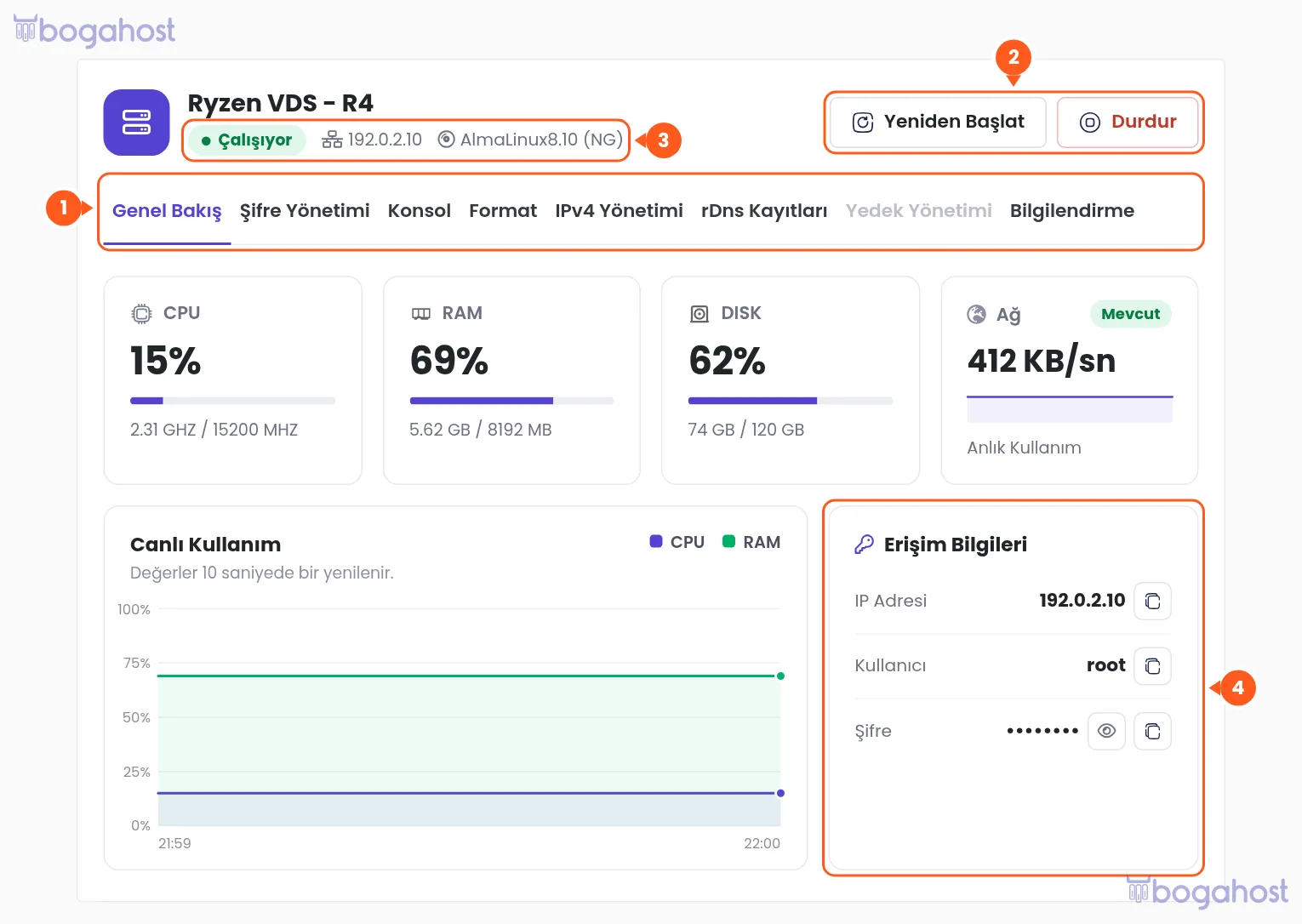
Panoyu açın
Hizmetlerim › Sunucu sayfasından sunucunuzun Yönet düğmesine basın, ardından sol menüden Yönetim Paneli maddesine tıklayın. Üstte sunucunun adı, durumu (3), IP adresi ve işletim sistemi görünür; sağ üstte güç düğmeleri (2) bulunur.
Sekmeler
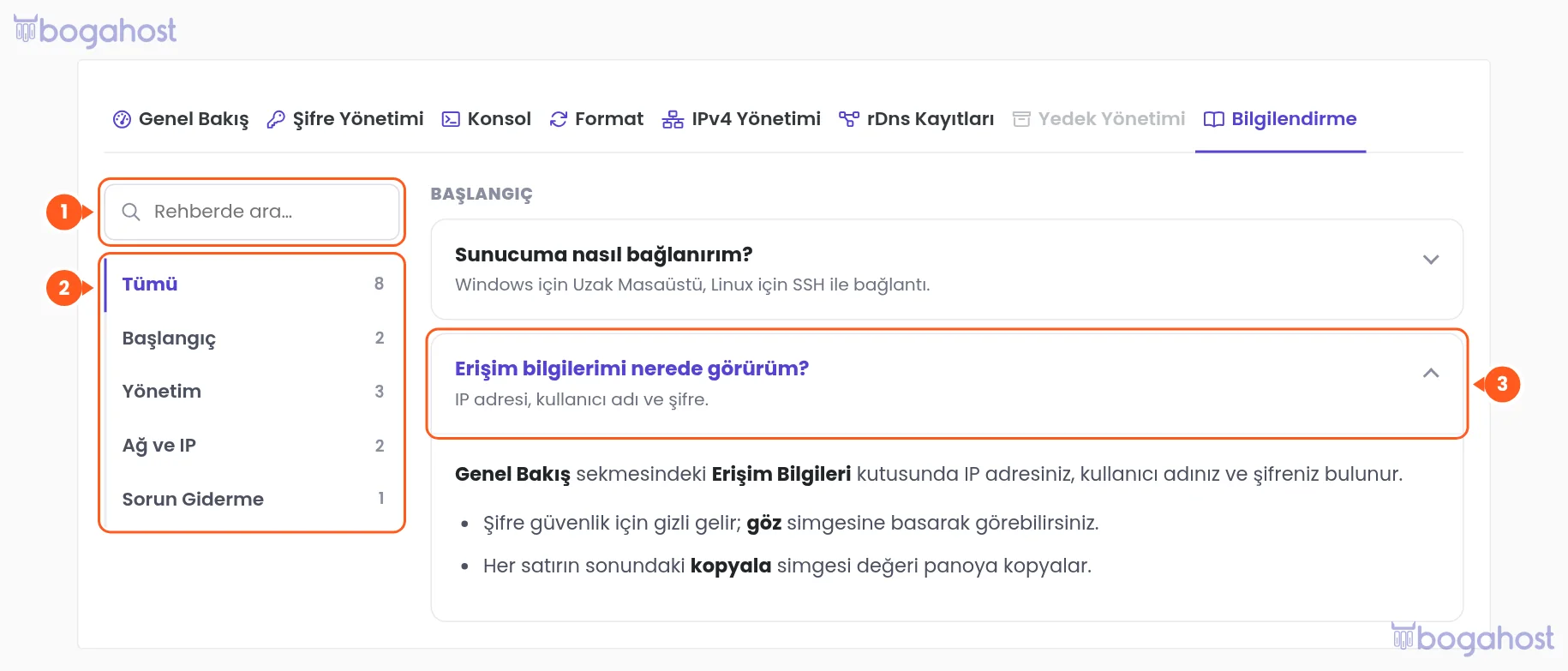 Bilgilendirme sekmesi: arama (1), kategoriler (2) ve açılır başlıklar (3).
Genel BakışAnlık kullanım, erişim bilgileri ve hızlı bağlantı.
Şifre YönetimiSunucunun yönetici (Administrator / root) şifresini değiştirir.
KonsolSunucunun ekranına tarayıcıdan erişim.
FormatSunucuyu seçtiğiniz işletim sistemiyle sıfırdan kurar.
IPv4 YönetimiSunucuya atanmış IP adresleri, ağ geçidi, ağ maskesi ve MAC adresi.
rDns KayıtlarıIP adresleriniz için ters DNS (PTR) kayıtları.
BilgilendirmeBağlantı ve sorun giderme rehberi.
Genel Bakış’ta neler var?
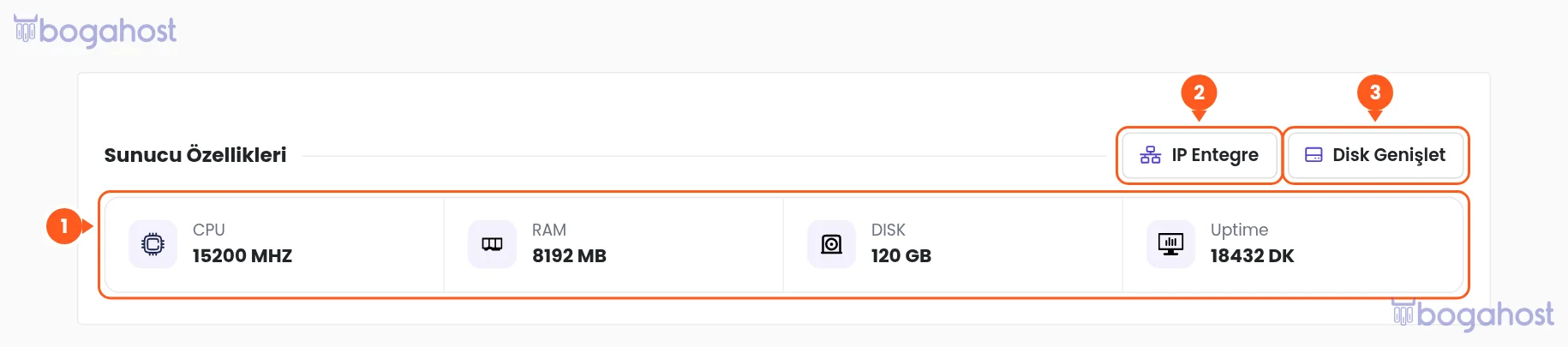 Sunucu Özellikleri bölümü: kaynak kutuları (1), IP Entegre (2) ve Disk Genişlet (3) düğmeleri.
CPU / RAM / DISK / AğAnlık kullanım kartları; değerler 10 saniyede bir yenilenir.
Canlı KullanımSon dakikaların işlemci ve bellek grafiği.
Erişim BilgileriIP adresi, kullanıcı adı ve şifre (4). Şifre gizlidir; göz düğmesiyle gösterebilir, yanındaki düğmeyle kopyalayabilirsiniz.
Hızlı BağlantıWindows sunucularda hazır RDP dosyası; Linux sunucularda kopyalanabilir SSH komutu.
Sunucu Özellikleriİşlemci, bellek, disk ve çalışma süresi.
Sunucuya bağlanma
 Hızlı Bağlantı: Windows sunucuda RDP dosyası (1); Linux sunucuda SSH komutu (2) ve PuTTY bağlantısı (3).
Windows sunucuRDP dosyasını indir düğmesine basıp dosyayı açın; IP ve kullanıcı adı hazır gelir, şifreyi bağlanırken girersiniz. Mac’te dosyayı Windows App ile açın.
Linux sunucuHızlı Bağlantı’daki
ssh komutunu kopyalayıp Terminal’e yapıştırın. Windows’ta PuTTY’nin Host Name alanına IP adresinizi yazın.Uzak Masaüstü ya da SSH ile bağlanamıyorsanız Konsol sekmesi sunucunun ekranını doğrudan açar; ağ ayarı ya da güvenlik duvarı hatalarını oradan düzeltebilirsiniz.
Diğer sunucu türleri
 Ucuz VPS hizmetlerinde Yönetim Paneli: sunucu özeti (1) ve kontrol panelini açan düğme (2). Bu bölümün metinleri İngilizcedir.
Ucuz VPSYönetim Paneli bölümündeki düğme, sunucunun kendi kontrol panelini yeni sekmede ve şifre sormadan açar; güç, konsol ve yeniden kurulum işlemleri o panelde yapılır.
Fiziksel sunucuDonanım yönetimi için hizmet sayfasındaki iLO/iDRAC Yönetimi düğmesini kullanın.
