


Sipariş; paketi seçme, yapılandırma, sepeti onaylama ve ödeme adımlarından oluşur. Aşağıda bir hosting siparişi örnek alınmıştır; diğer hizmetlerde adımlar aynıdır.
Hizmet türünü seçin
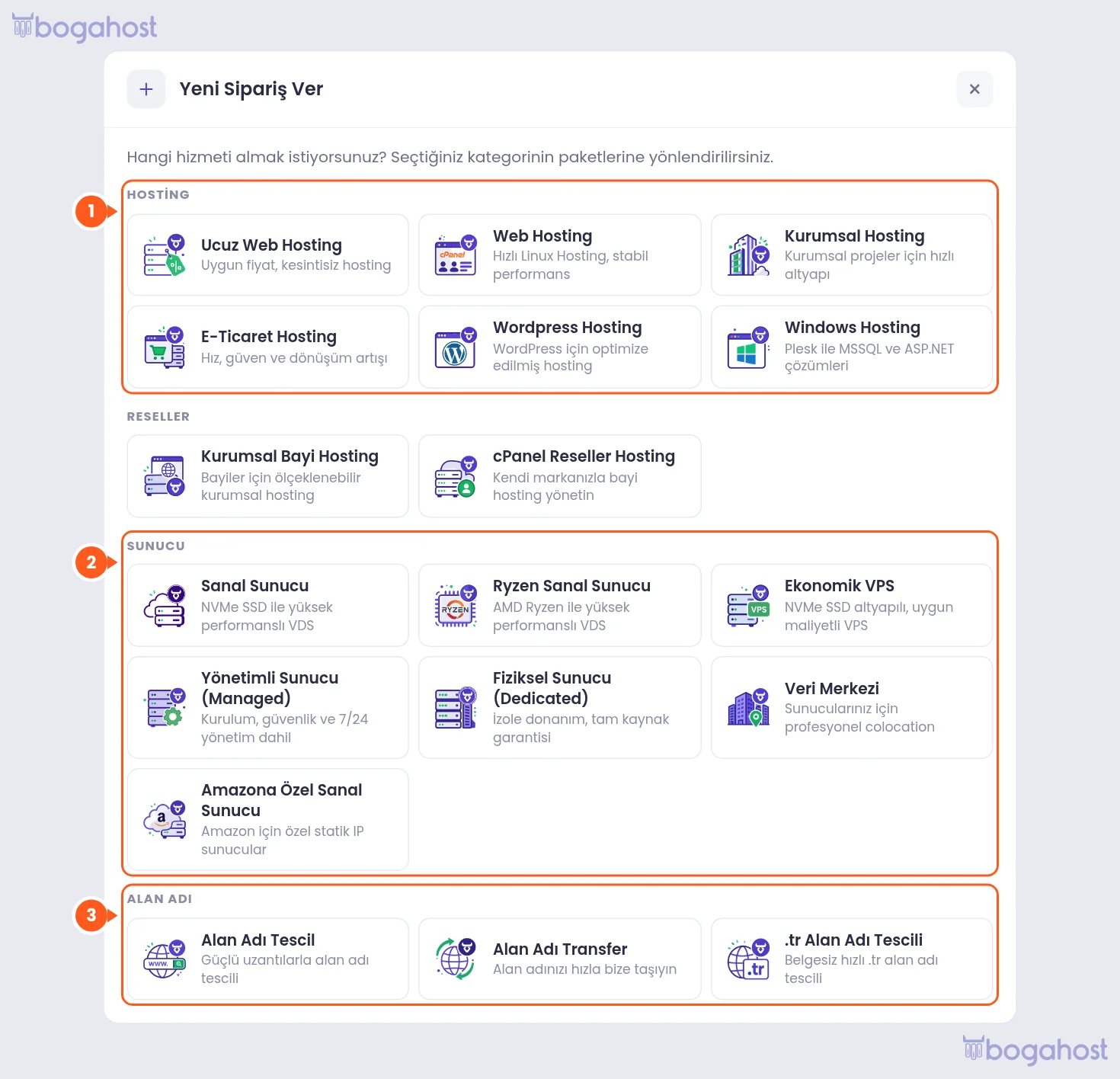
Müşteri panelinde Hizmetlerim menüsündeki ya da hizmet listesinin üstündeki Yeni Sipariş Ver düğmesine basın. Açılan pencerede hosting (1), sunucu (2) ya da alan adı (3) başlıklarından ilgilendiğiniz ürünü seçin; o ürünün paketlerinin bulunduğu sayfaya yönlendirilirsiniz. Paketleri karşılaştırıp size uygun olanın satın alma düğmesine basın.
Alan adını belirleyin
Hosting gibi alan adı gerektiren ürünlerde önce alan adı sorulur. Alan adınızı yazın (1) ve Sorgula düğmesine basın (2). Alan adı boştaysa Kaydet ve İlerle (3) ile siparişe ekleyebilir ya da Kaydetmeden İlerle ile yalnızca hosting alabilirsiniz. Alan adı başka bir firmada kayıtlıysa Transfer Et ve Kullan ya da NS Güncelle ve Kullan seçenekleri çıkar.

Ödeme döngüsünü ve seçenekleri belirleyin
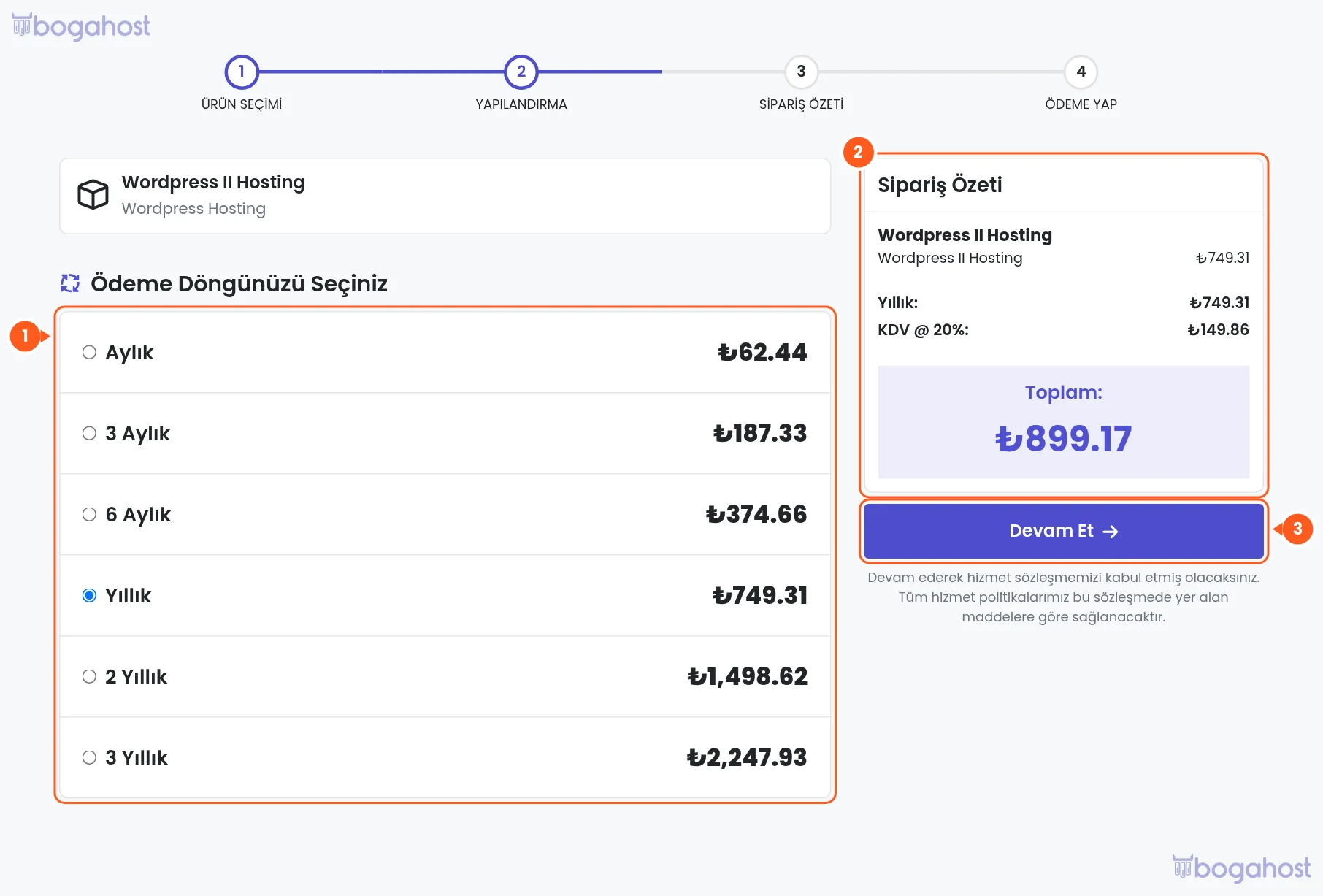
Ödeme Döngünüzü Seçiniz bölümünden dönemi seçin (1); uzun dönemlerde birim fiyat çoğunlukla daha uygundur. Sunucu ürünlerinde işletim sistemi gibi yapılandırma seçenekleri ve ek hizmetler de bu sayfadadır. Sağdaki Sipariş Özeti (2) seçimlerinize göre güncellenir. Hazır olduğunuzda Devam Et düğmesine basın (3).
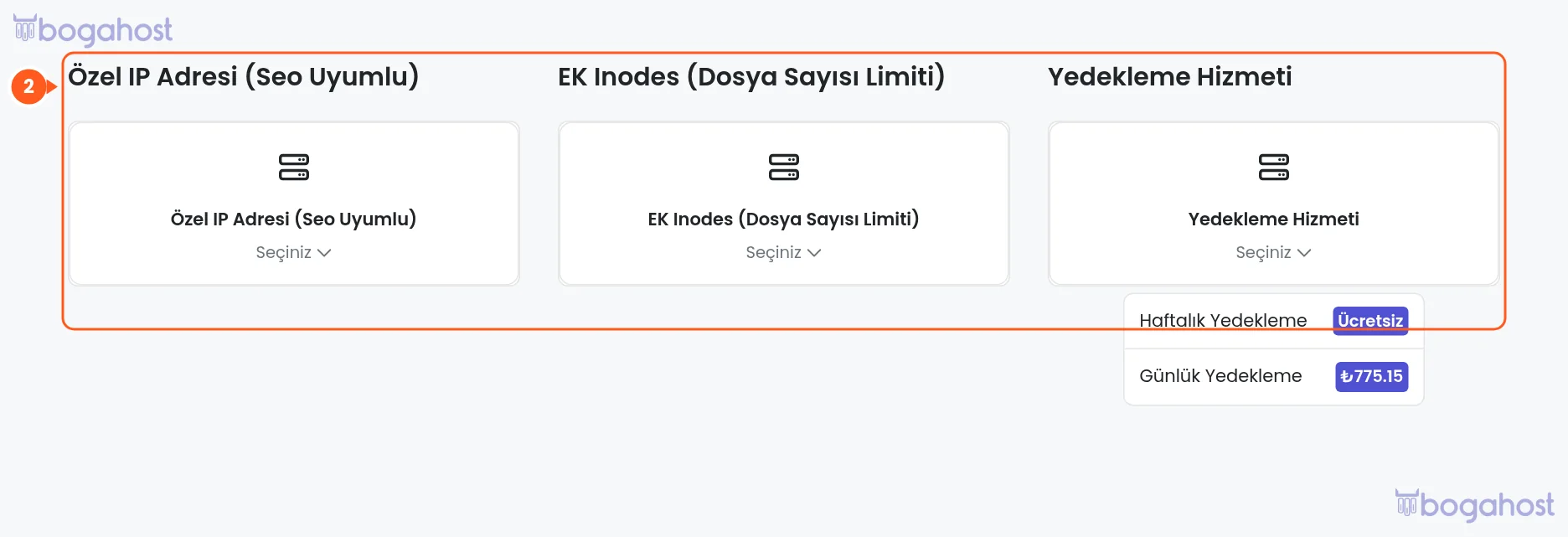 Aynı sayfanın devamı: ürüne göre değişen yapılandırılabilir seçenekler (2).
Sepeti gözden geçirin
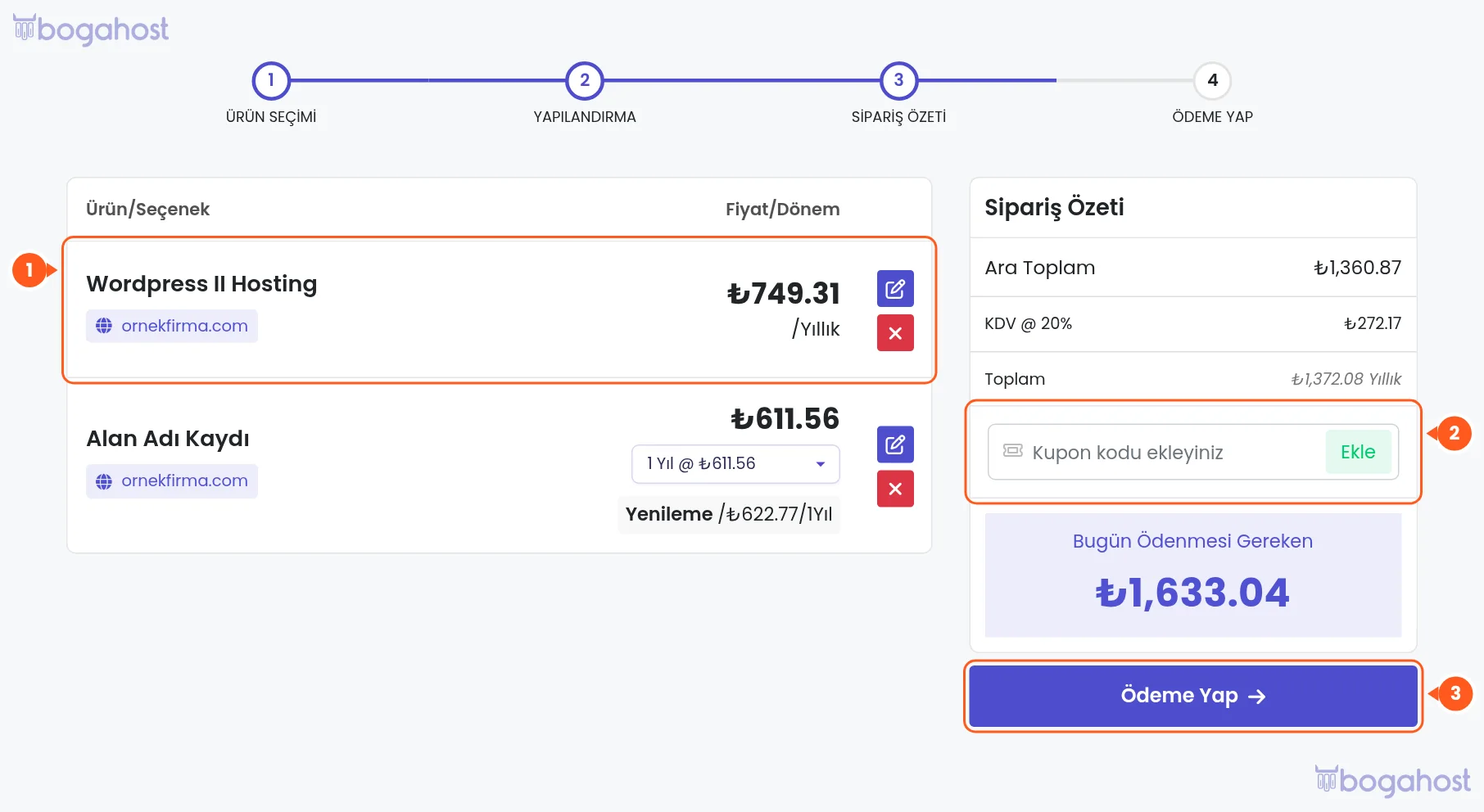
Sepette ürün satırlarını (1) kontrol edin; adet ya da dönemi buradan değiştirebilir, satırı silebilirsiniz. İndirim kodunuz varsa Kupon kodu ekleyiniz alanına yazıp Ekle düğmesine basın (2). Tutar doğruysa Ödeme Yap düğmesine basın (3).
 Ödeme sayfasının başı: hesabınız varsa giriş yapın (1), yoksa yeni hesap oluşturun (2).
Ödeme yöntemini seçip siparişi tamamlayın
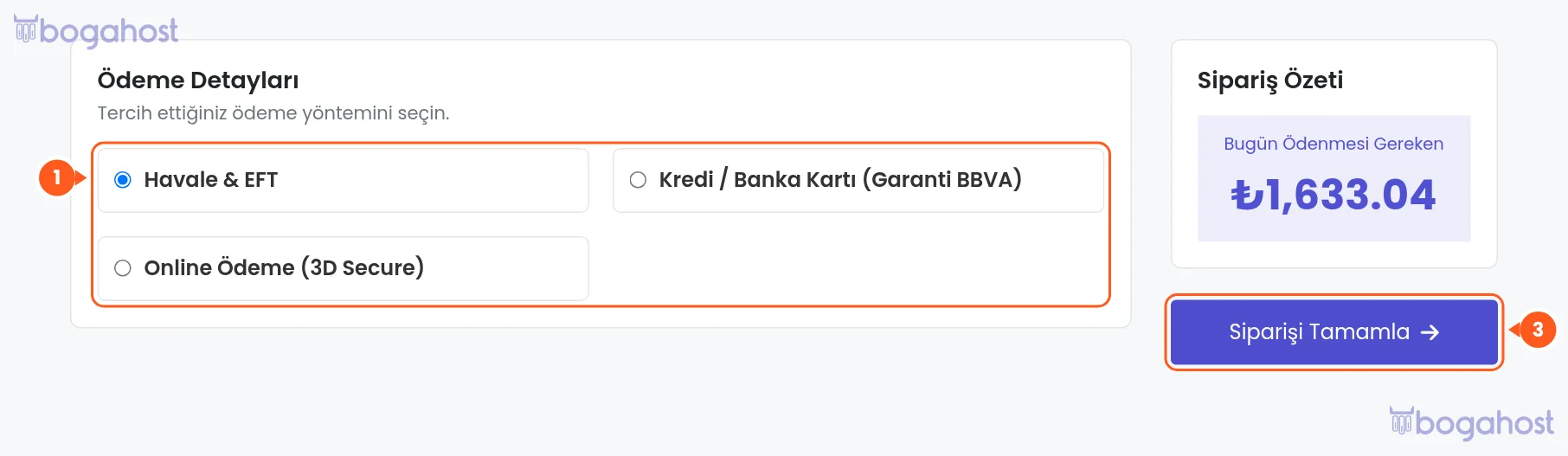
Hesabınıza giriş yapmadıysanız bu adımda giriş yapar ya da yeni hesap oluşturursunuz. Ödeme Detayları bölümünden ödeme yöntemini seçin (1) ve Siparişi Tamamla düğmesine basın (3). Siparişi tamamlayarak hizmet sözleşmesini kabul etmiş olursunuz.
Sipariş onayı
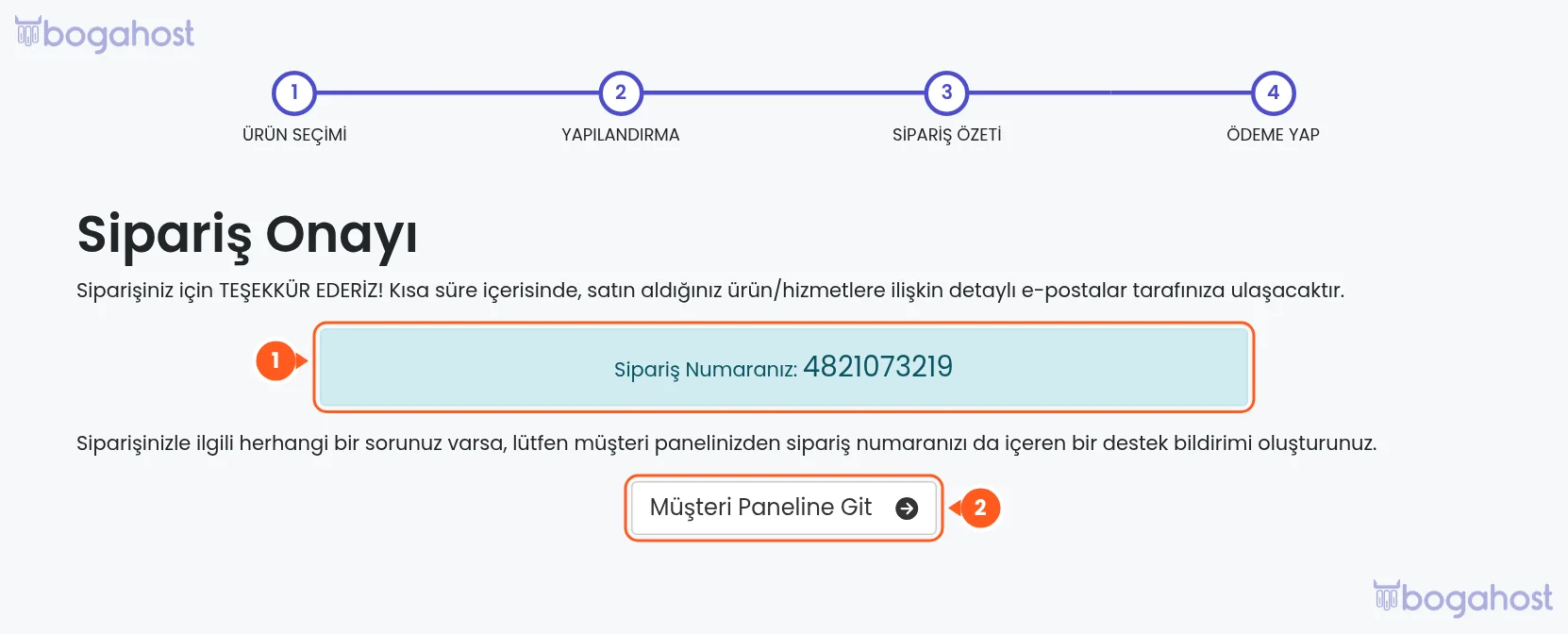
Sipariş numaranız (1) ekranda görünür ve e-posta adresinize de gönderilir. Müşteri Paneline Git düğmesiyle (2) hizmetinizi takip edebilirsiniz.
Sipariş sonrası ne olur?
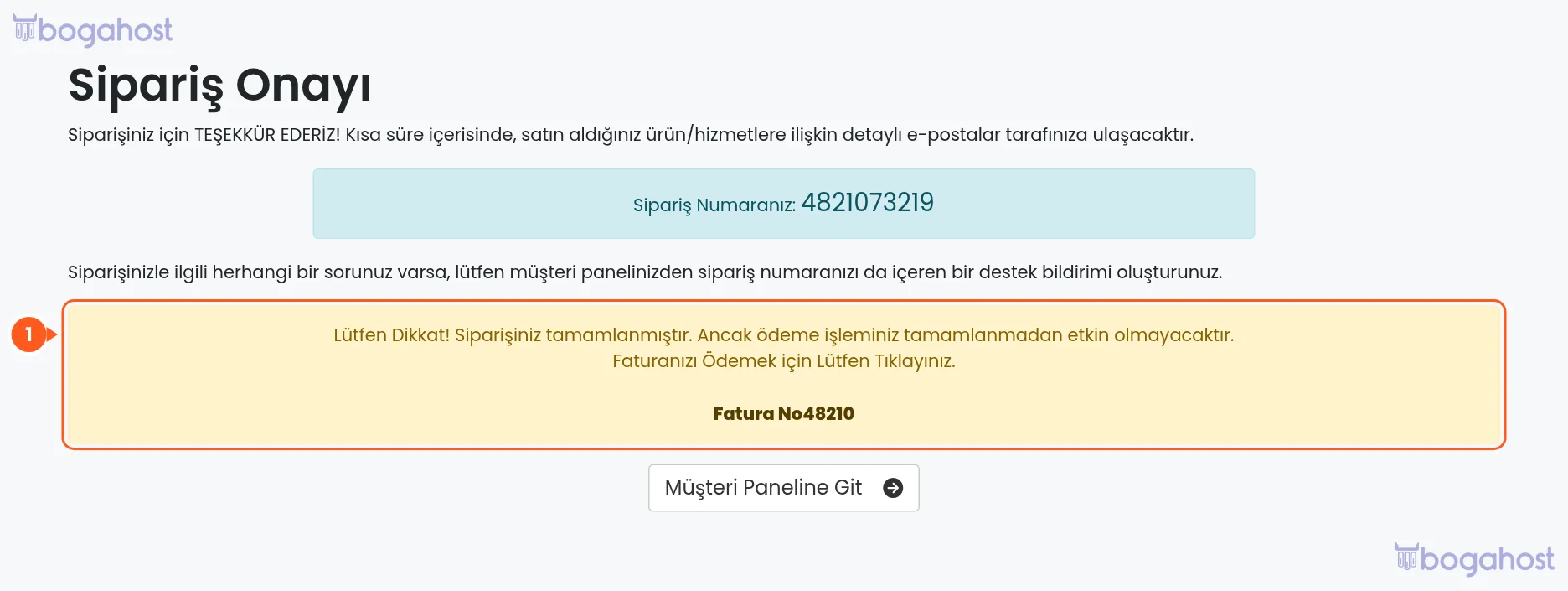 Ödeme tamamlanmadıysa sipariş onayı sayfasında bu uyarı çıkar (1).
- Ödeme onaylandığında hizmet kurulur ve erişim bilgileri e-posta adresinize gönderilir.
- Hizmet, Hizmetlerim listesinde görünür; kurulum tamamlanana kadar durumu “Beklemede” olabilir.
- Faturanız Muhasebe bölümünde yer alır.
