


Havale / EFT ile ödeme yaptığınızda tutar hesabımıza geçse bile hangi faturaya ait olduğu kendiliğinden anlaşılmaz. Ödeme bildirimi, gönderdiğiniz ödemeyi faturanızla eşleştirmemizi sağlar; bildiriminiz muhasebe ekibine bir destek talebi olarak iletilir.
Ne zaman gerekir?
Yalnızca Havale & EFT ile ödediğinizde. Kartla ya da bakiyeyle yapılan ödemeler faturaya kendiliğinden işlenir; bildirim gerekmez.
Fatura sayfasından bildirim
Formu açın
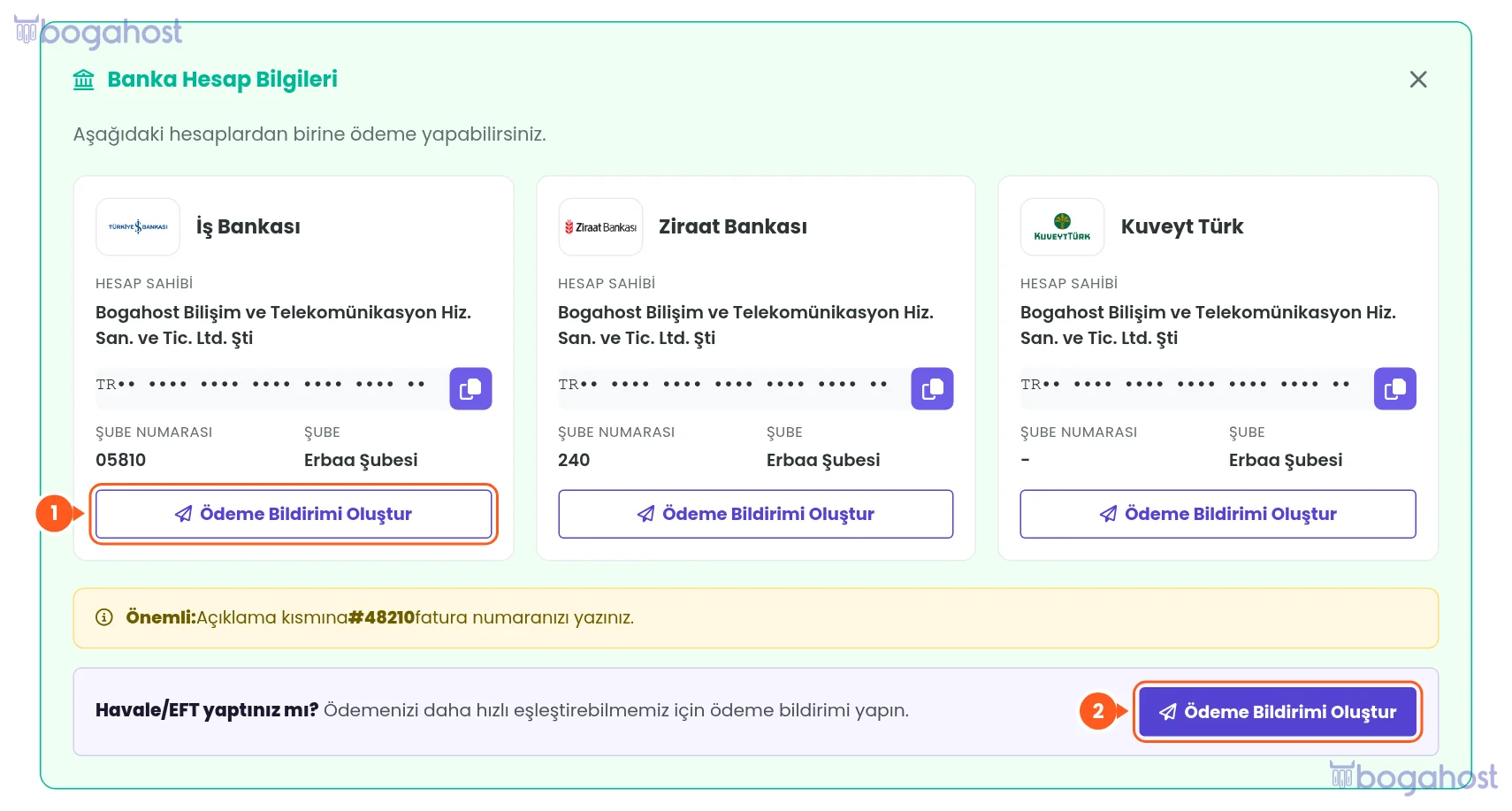
Faturayı açıp ödeme yöntemini Havale & EFT yapın ve Banka Hesap Bilgilerini Göster düğmesine basın. Her banka kartının altındaki Ödeme Bildirimi Oluştur düğmesi (1) o bankayı seçili olarak formu açar; bölümün altındaki “Havale/EFT yaptınız mı?” satırındaki düğme (2) de aynı formu açar. Form yalnızca ödenmemiş ve bakiyesi bulunan faturalarda görünür.
Alanları doldurup gönderin
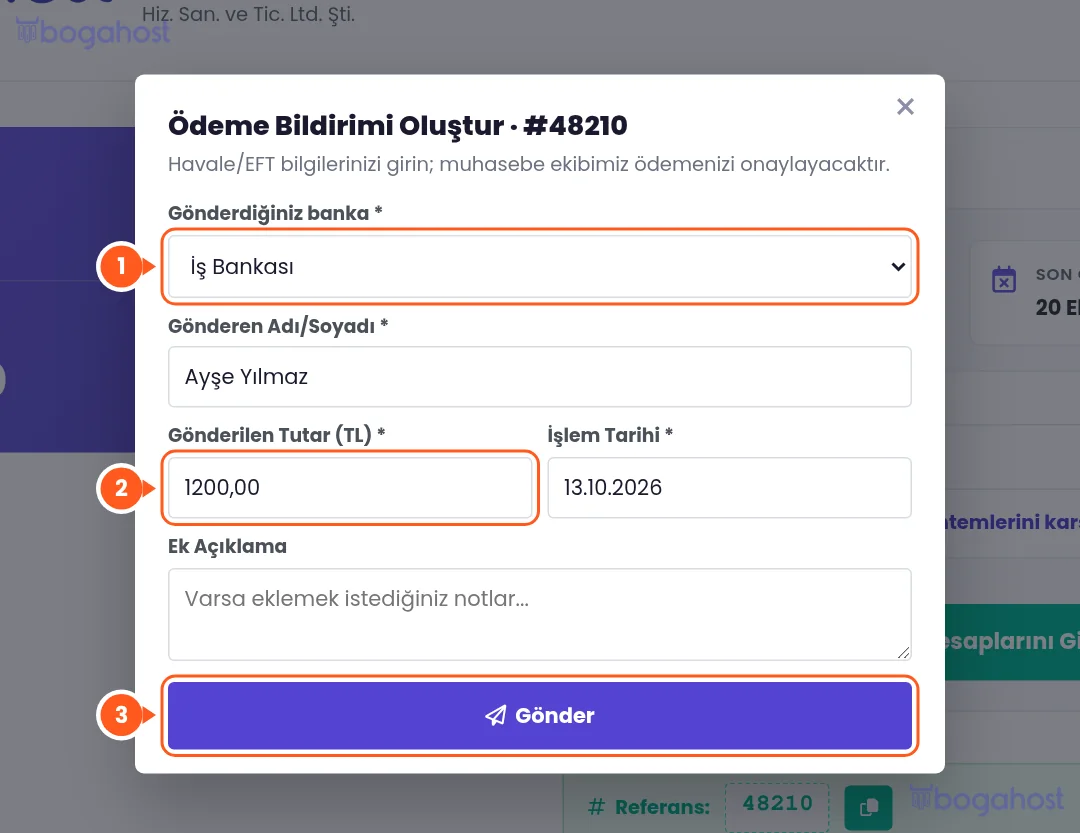
Pencerenin başlığında hangi fatura için bildirim yaptığınız yazar. Gönderdiğiniz bankayı seçin (1). Gönderen Adı/Soyadı hesabınızdaki adla, Gönderilen Tutar (TL) (2) faturanın kalan tutarıyla, İşlem Tarihi bugünün tarihiyle dolu gelir; gerekiyorsa düzeltin. Ek Açıklama isteğe bağlıdır. Gönder düğmesine basın (3). Zorunlu bir alan boşsa “Lütfen zorunlu alanları doldurun.” uyarısı çıkar.
Sonucu okuyun
Bildirim alındığında formun altında yeşil ileti çıkar (1): “Ödeme bildiriminiz başarıyla oluşturuldu. Destek talebi numaranız: #…”. Bildiriminiz, Muhasebe departmanına “Ödeme Bildirimi - Fatura #…” konulu bir destek talebi olarak kaydedilir; banka, tutar, tarih ve notunuz talebin içinde yer alır. Talebi Destek Talepleri › Destek Taleplerim sayfasından izleyebilir, gerekirse oradan yanıt yazabilirsiniz.

Muhasebe menüsünden bildirim
Menüdeki bağlantılar
Üst menüde Muhasebe altındaki Finansal İşlemler bölümünde iki bağlantı vardır: Ödeme Bildirimi (1) ve Banka Hesapları (2). İkisi de bildirim yapmanızı sağlar; farkları aşağıda anlatılmıştır.

Banka Hesapları sayfasındaki form
Banka Hesapları sayfasında her bankanın yanındaki Ödeme Bildirimi Oluştur düğmesi bu pencereyi açar; banka seçili gelir (1). Fatura sayfasındaki formdan farklı olarak burada bir de Fatura No listesi (2) bulunur: bildirimi yapacağınız ödenmemiş faturayı seçin, tutar alanı faturanın kalan tutarıyla dolar. Tutar ve tarihi kontrol edip Gönder düğmesine basın (3).

“Ödeme Bildirimi” bağlantısı: destek talebi
Menüdeki Ödeme Bildirimi bağlantısı form açmaz; sizi doğrudan Muhasebe departmanına yeni destek talebi sayfasına götürür. Başlık alanı “Ödeme Bildirimi” (1), Departman alanı Muhasebe (2) olarak dolu gelir. Mesaj alanına (3) fatura numarasını, gönderdiğiniz bankayı, tutarı ve işlem tarihini yazıp Gönder düğmesine basın (4). Dekontunuzu Eklentiler alanından ekleyebilirsiniz.

Bilmeniz gerekenler
- Havale açıklamasına fatura numaranızı yazın; fatura sayfasındaki Referans kutusu bu numarayı verir.
- Formdaki banka listesinde İş Bankası, Ziraat Bankası ve Kuveyt Türk bulunur.
- Bir saat içinde en çok 5 bildirim gönderebilirsiniz; daha fazlasında “Kısa sürede çok fazla bildirim gönderdiniz. Lütfen biraz sonra tekrar deneyin.” uyarısı çıkar.
- Bildirim ödemeyi kendiliğinden faturaya işlemez. Muhasebe ekibi hesaba geçen tutarı kontrol ettikten sonra faturanız ödendi olarak işaretlenir.
