


WordPress’i birkaç dakikada, dosya yüklemeden ve veritabanı oluşturmadan kurabilirsiniz. Kurulum aracı WordPress Management (WP Araç Kiti) adıyla cPanel ana sayfasında ve sol menüde yer alır.
Aracı açın
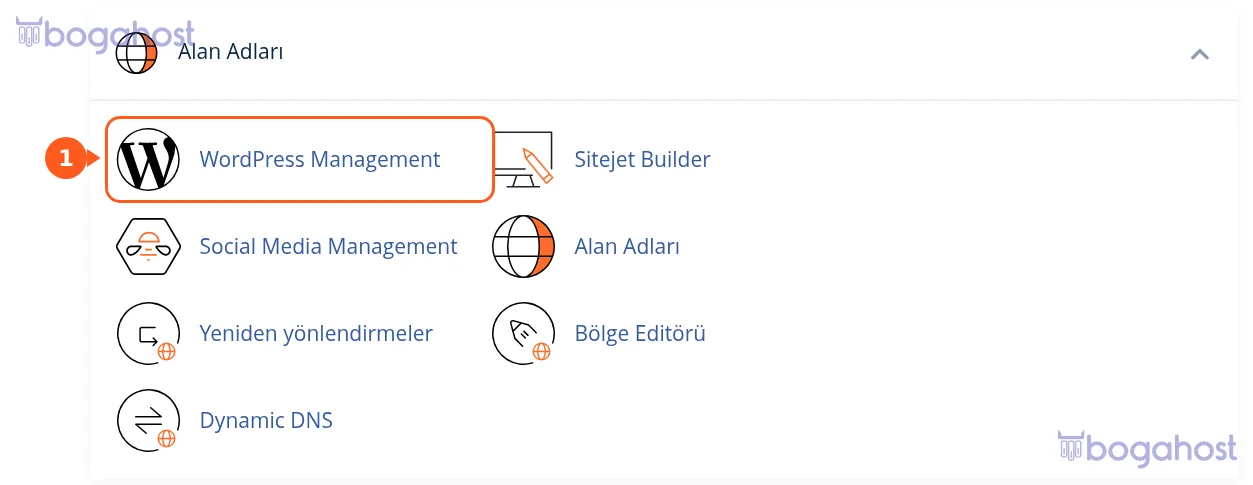
cPanel ana sayfasındaki Alan Adları bölümünden WordPress Management simgesine tıklayın (1). Sol menüdeki aynı adlı bağlantı da buraya götürür.
Kurulumu başlatın
Kurulumlar sekmesindeki Kur düğmesine basın (1). Daha önce elle kurduğunuz bir WordPress varsa Tara düğmesi (2) onu bulup listeye ekler.

Kurulum seçeneklerini doldurun
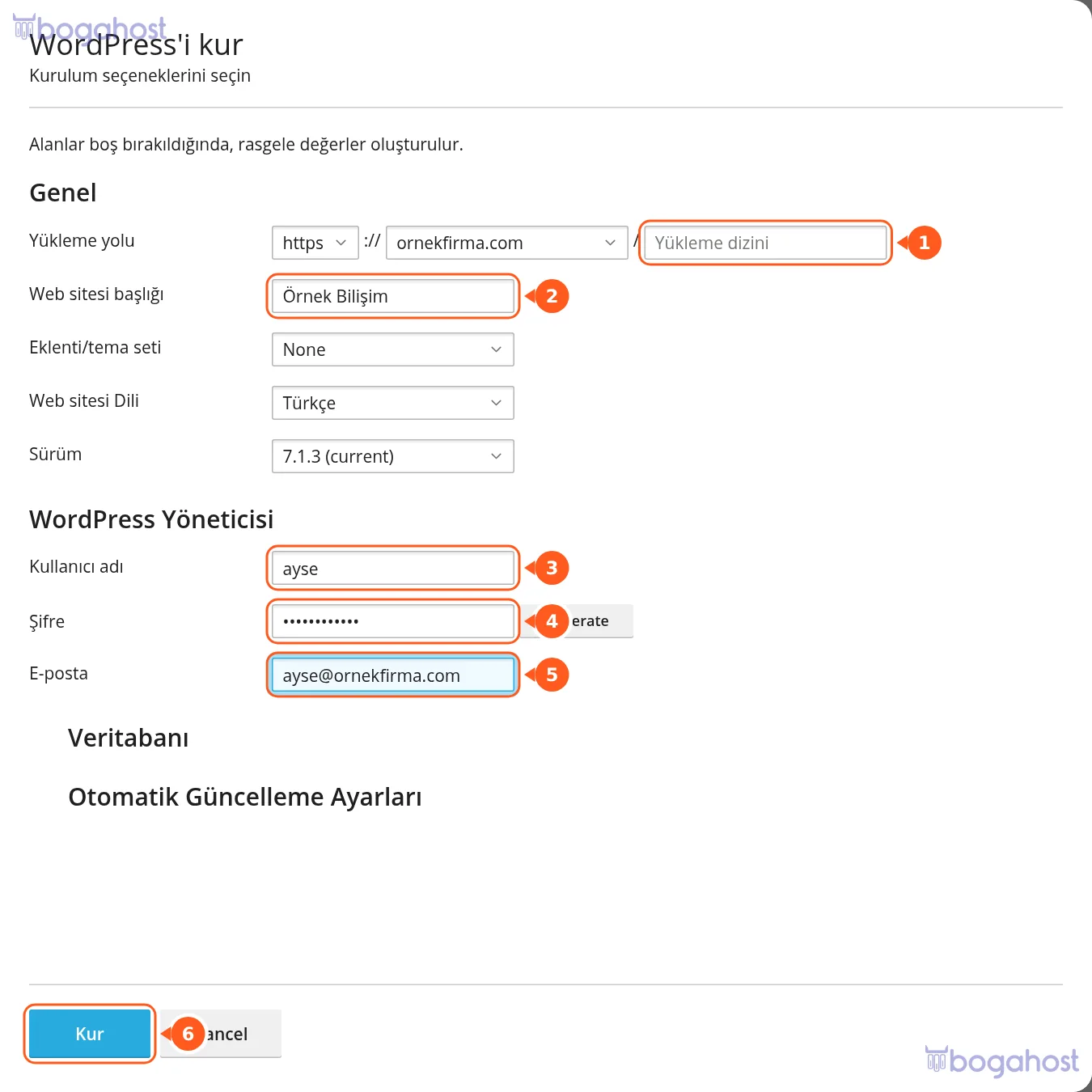
Yükleme yolu satırında alan adınızı seçin; siteyi ana adrese kuracaksanız Yükleme dizini kutusunu boş bırakın, alt klasöre kuracaksanız klasör adını yazın (1). Web sitesi başlığı’nı girin (2). Dil ve sürümü olduğu gibi bırakabilirsiniz. WordPress Yöneticisi bölümünde yönetici kullanıcı adı (3), şifre (4) ve e-posta adresinizi (5) yazın; Generate düğmesi güçlü şifre üretir. Kur düğmesine basın (6).
Siteyi yönetin
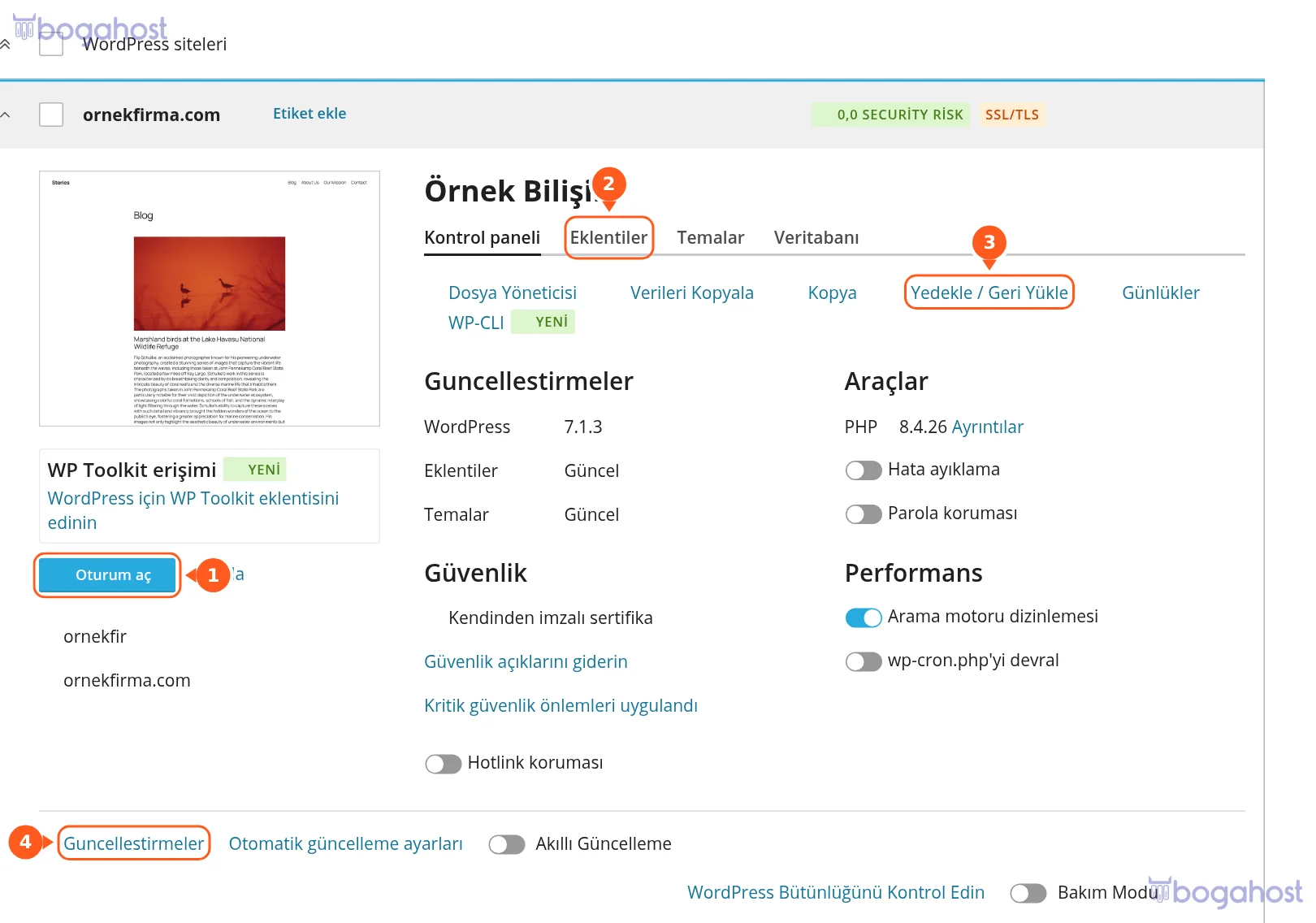
Kurulum bitince site, WordPress siteleri listesinde kartla görünür. Oturum aç düğmesi şifre sormadan WordPress yönetim paneline girer (1). Karttaki Eklentiler ve Temalar sekmeleri (2) eklenti ve tema kurar; Yedekle / Geri Yükle (3) sitenin yedeğini alır; alttaki Guncellestirmeler (4) WordPress, eklenti ve tema güncellemelerini tek yerden yapar.
Kurulumdan sonra
- Site adresiniz
https://alanadiniz.com, yönetim panelihttps://alanadiniz.com/wp-adminadresindedir. - Karttaki Güvenlik bölümü kritik güvenlik önlemlerinin uygulanıp uygulanmadığını gösterir; Güvenlik açıklarını giderin bağlantısıyla eksikleri tamamlayın.
- Kartın üst satırındaki SSL/TLS uyarısı sertifikanın henüz hazır olmadığını gösterir; alan adı sunucuya yönlendiyse sertifika kendiliğinden tanımlanır.
- Siteyi kaldırmak için listede kurulumu seçip üstteki araç çubuğundan Sil düğmesini kullanın.
