Şimdi Al, %25 Daha Ucuza Kullan! Şimdi Al, %25 Daha Ucuza Kullan! Şimdi Al, %25 Daha Ucuza Kullan! Şimdi Al, %25 Daha Ucuza Kullan! Şimdi Al, %25 Daha Ucuza Kullan! Şimdi Al, %25 Daha Ucuza Kullan! Şimdi Al, %25 Daha Ucuza Kullan! Şimdi Al, %25 Daha Ucuza Kullan! Şimdi Al, %25 Daha Ucuza Kullan! Şimdi Al, %25 Daha Ucuza Kullan! Şimdi Al, %25 Daha Ucuza Kullan!
📢   Kaçırma! %25 İndirimli Sunucu Kampanyası
ÜRÜNLERİ İNCELE
Kapat
Giriş Yap Kayıt Ol
RehbercPanel Kullanımı

E-postayı telefona ve Outlook’a kurma (Connect Devices)

0 görüntülenme – (0) 0

Posta kutunuzu telefonunuzda ya da Outlook, Thunderbird gibi bir programda kullanmak için sunucu adı, port ve şifreleme bilgileri gerekir. cPanel bu bilgileri her hesap için hazır verir; bazı programlar için tek tıkla kurulum dosyası da sunar.

Nereden: cPanelE-postaE-posta HesaplarıConnect Devices
1

Cihaz kurulum sayfasını açın

E-posta Hesapları listesinde ilgili hesabın satırındaki Connect Devices düğmesine basın. Aynı sayfaya hesabın Yönet ekranındaki Connect Devices bağlantısından da ulaşırsınız.

Cihaz kurulum sayfasını açın
2

Elle kurulum için ayarları alın

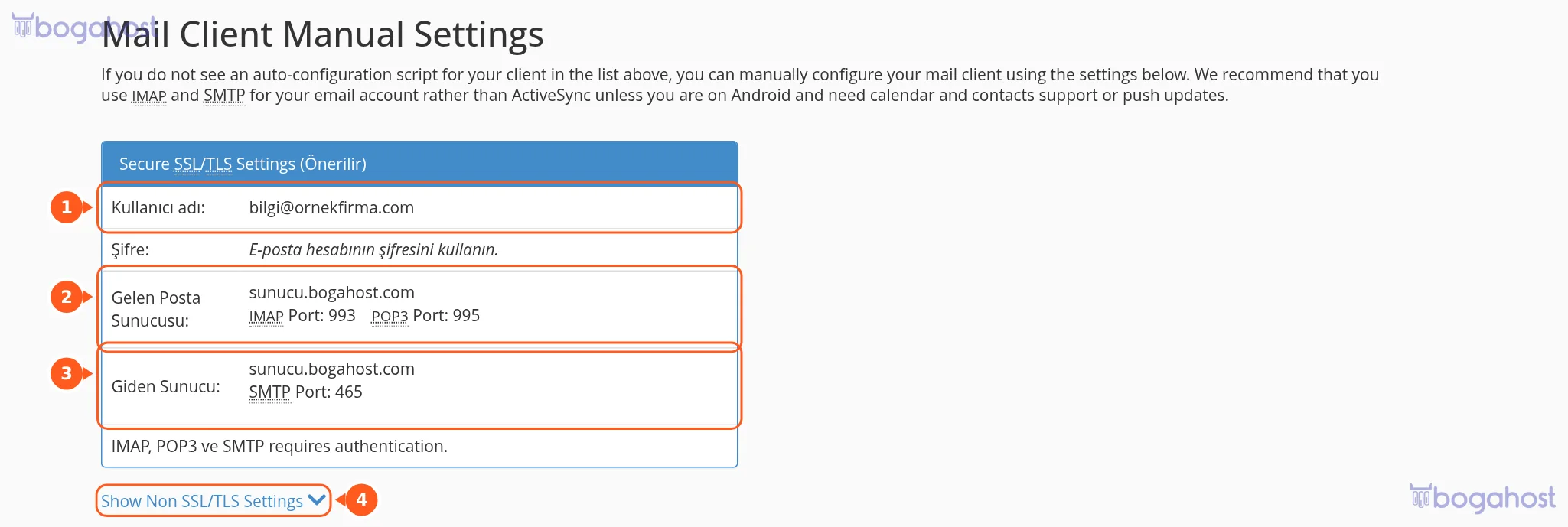
Mail Client Manual Settings bölümünde önerilen güvenli (SSL/TLS) ayarlar listelenir. Kullanıcı adı e-posta adresinizin tamamıdır (1); şifre, kutuyu oluştururken belirlediğiniz şifredir. Gelen Posta Sunucusu (2) satırında sunucu adı ile IMAP için 993, POP3 için 995 portları, Giden Sunucu (3) satırında SMTP için 465 portu yazar. Şifrelemesiz ayarlar için Show Non SSL/TLS Settings bağlantısını (4) açabilirsiniz; güvenli ayarları kullanmanızı öneririz.
Elle kurulum için ayarları alın
3

Otomatik kurulum dosyasını kullanın

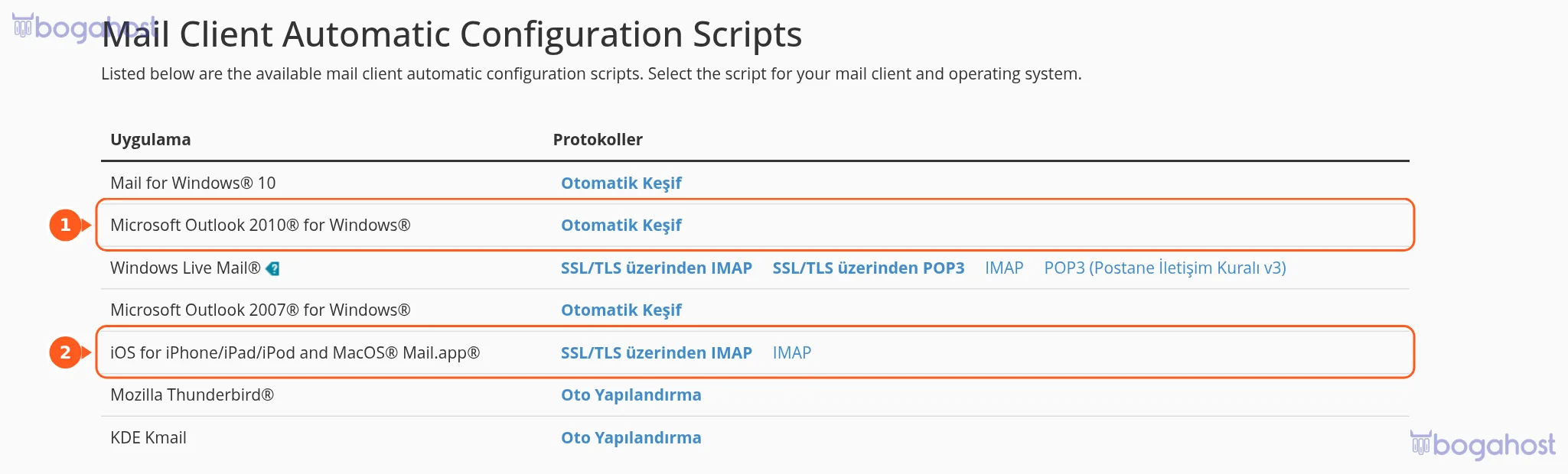
Sayfanın üstündeki Mail Client Automatic Configuration Scripts tablosunda uygulamanızı bulun. Outlook için Otomatik Keşif (1), iPhone / iPad / Mac Mail için SSL/TLS üzerinden IMAP (2) bağlantısı bir kurulum dosyası indirir; dosyayı açıp şifrenizi girdiğinizde hesap tanımlanır. Thunderbird için Oto Yapılandırma bağlantısı vardır.
Otomatik kurulum dosyasını kullanın

IMAP mı, POP3 mü?

IMAP (önerilir)İletiler sunucuda kalır; telefon, bilgisayar ve webmail aynı kutuyu görür. Okundu, silindi gibi işaretler her cihazda eşlenir.
POP3İletiler cihaza indirilir; başka cihazlarda okunmuş görünmez ve indirme sonrası sunucudan silme seçeneği kullanılırsa webmail’de görünmez.

Ayarların özeti

Gelen sunucuSayfadaki sunucu adı, IMAP 993 (SSL/TLS) ya da POP3 995 (SSL/TLS).
Giden sunucuAynı sunucu adı, SMTP 465 (SSL/TLS). Giden sunucu için de kimlik doğrulama gerekir; e-posta adresi ve şifreyi tekrar girin.
Kullanıcı adıE-posta adresinin tamamı (örneğin bilgi@alanadiniz.com).
Sayfanın altındaki Email Instructions bölümüne başka bir e-posta adresi yazıp Gönder derseniz bu ayarlar o adrese iletilir; telefonunuza ayarları göndermek için pratiktir.
Bu yazı işinize yaradı mı? Puan verin
Aradığınızı bulamadınız mı?Destek ekibimize yazın; talebinizi ilgili hizmeti seçerek açarsanız daha hızlı yardımcı oluruz.
Destek Talebi Oluştur
Yükleniyor...
İçeriğe geç
Sayfa sesli okunuyor Durdurmak için Esc tuşuna basın