Alan adınız hosting hesabınızın isim sunucularını kullanıyorsa DNS kayıtlarını cPanel’deki Bölge Editörü aracından yönetirsiniz: site için A kaydı, alt adlar için CNAME, e-posta için MX ve doğrulamalar için TXT kaydı gibi. Alan adınız Bogahost’un alan adı isim sunucularındaysa kayıtlar müşteri panelindeki DNS Yönetimi sayfasından düzenlenir.
Alan adını seçin
cPanel ana ekranında Alan Adları › Bölge Editörü aracını açın. Her alan adının satırında hızlı ekleme düğmeleri bulunur: A Record (1), CNAME Record (2) ve MX Record (3) tek bir kaydı küçük bir pencerede ekler. Tüm kayıtları görmek ve düzenlemek için Yönet düğmesine basın (4).

Kayıt listesini inceleyin
Yönetim sayfasında bölgenin tüm kayıtları Ad, TTL, Tür ve Kayıt sütunlarıyla listelenir; başlığın altında bölgenin isim sunucuları yazar. Filter by name kutusu (1) ad ile süzer, altındaki A / CNAME / MX / SRV / TXT bağlantıları yalnızca o türü gösterir. Yeni kayıt için Kayıt Ekle düğmesine basın (2); yanındaki ok belirli bir türle başlatır. Kayıt sütunu (3) kaydın değerini (IP adresi, hedef ad, metin) gösterir. Satırdaki Düzenle (4) kaydı yerinde değiştirir, Sil (5) kaldırır.

Yeni kayıt ekleyin
Kayıt Ekle dediğinizde listenin üstünde boş bir satır açılır. Ad alanına (1) kaydın adını yazın; yalnızca ön eki yazdığınızda alan adı sonuna kendiliğinden eklenir (test yazınca test.ornekfirma.com. olur). TTL (2) kaydın saniye cinsinden önbellek süresidir; 14400 bırakılabilir. Tür listesinden (3) kayıt türünü seçin; seçime göre değer alanları değişir. Kayıt alanına (4) değeri yazın: A için IPv4 adresi, CNAME için hedef alan adı, MX için öncelik ve posta sunucusu, TXT için metin. Kaydı Kaydet düğmesine basın (5).

Mevcut kaydı düzenleyin
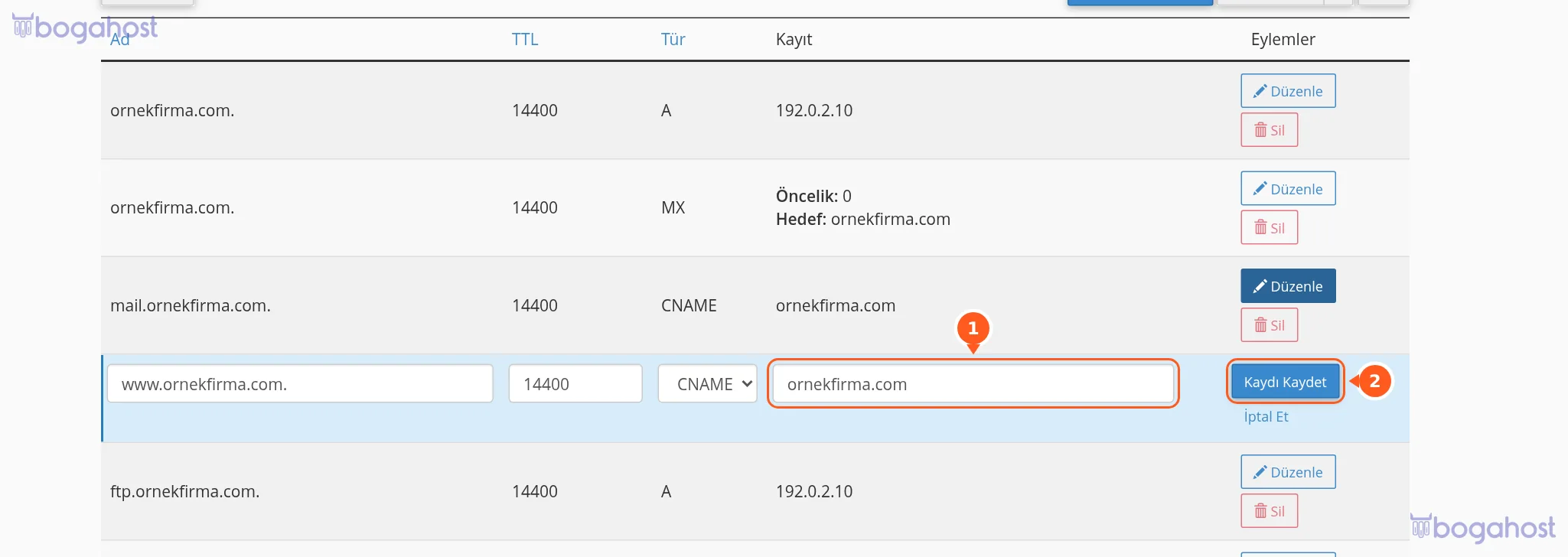
Satırın Düzenle düğmesine bastığınızda alanlar yerinde düzenlenebilir hâle gelir. Değeri değiştirin (1) ve Kaydı Kaydet düğmesine basın (2); vazgeçmek için İptal Et bağlantısını kullanın. Birden çok satırı art arda düzenlediyseniz üstteki Save All Records düğmesi hepsini birden kaydeder.