


cPanel’in Yedekleme ekranından hesabınızın tam yedeğini ya da yalnız dosya, veritabanı ve e-posta ileticisi yedeklerini kendiniz alabilirsiniz. Müşteri panelindeki yedek sekmesi aynı işi tek düğmeyle yapar; burada cPanel içindeki seçenekler anlatılır.
Yedekleme’yi açın
cPanel ana sayfasındaki Dosyalar bölümünden Yedekleme simgesine tıklayın (5).

Tam yedek
Tam yedek sayfasına geçin
Tam Yedekleme bölümündeki Download a Full Account Backup düğmesine basın (1). Tam yedek; dosyalar, veritabanları, e-posta hesapları ve ayarların tamamını tek arşivde toplar.

Yedeği başlatın
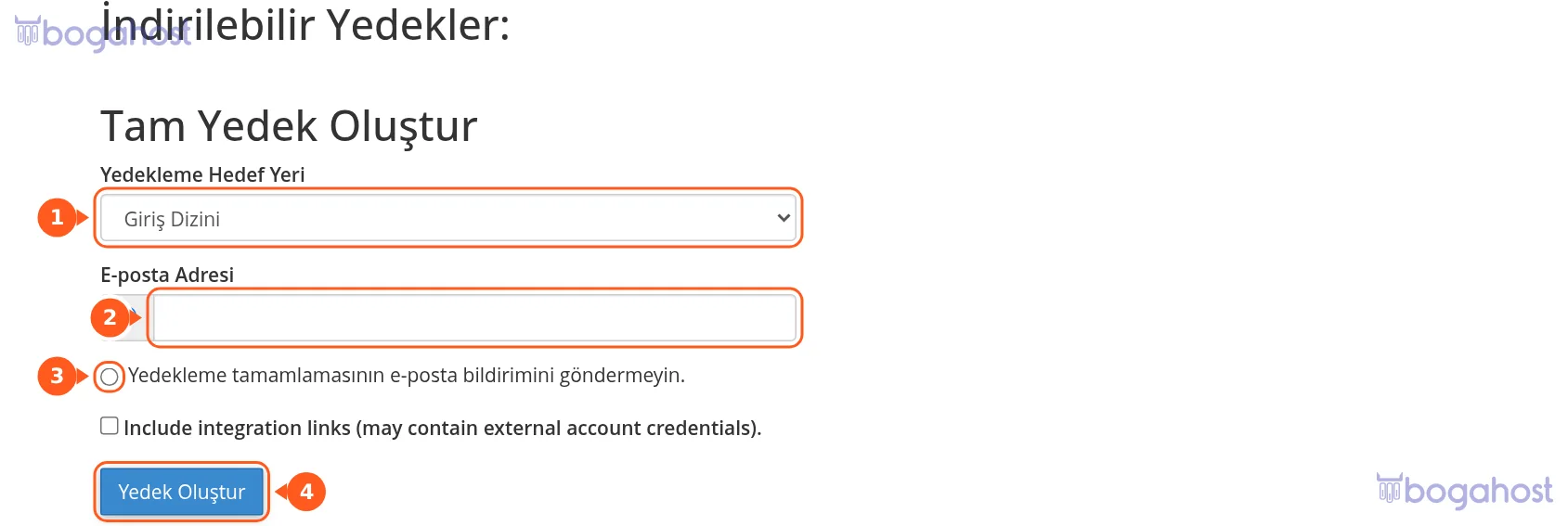
Yedekleme Hedef Yeri olarak Giriş Dizini’ni bırakın (1); arşiv ana klasörünüze kaydedilir. Bitince haber almak için e-posta adresinizi yazın (2) ya da …e-posta bildirimini göndermeyin seçeneğini işaretleyin (3). Yedek Oluştur düğmesine basın (4).
Tamamlanmasını bekleyin
“Tam Yedekleme Sürüyor…” bildirimi görünür. Süre hesabın boyutuna bağlıdır; Geri Dön ile sayfaya dönüp bekleyebilirsiniz.

Yedeği indirin
Yedek hazır olduğunda İndirilebilir Yedekler altında backup-tarih_kullanici.tar.gz adıyla listelenir (1); tıklayarak bilgisayarınıza indirin. Dosya adının önündeki onay işareti yedeğin tamamlandığını gösterir.

Kısmi yedekler
Yalnız dosya, veritabanı ya da ileticileri yedekleyin
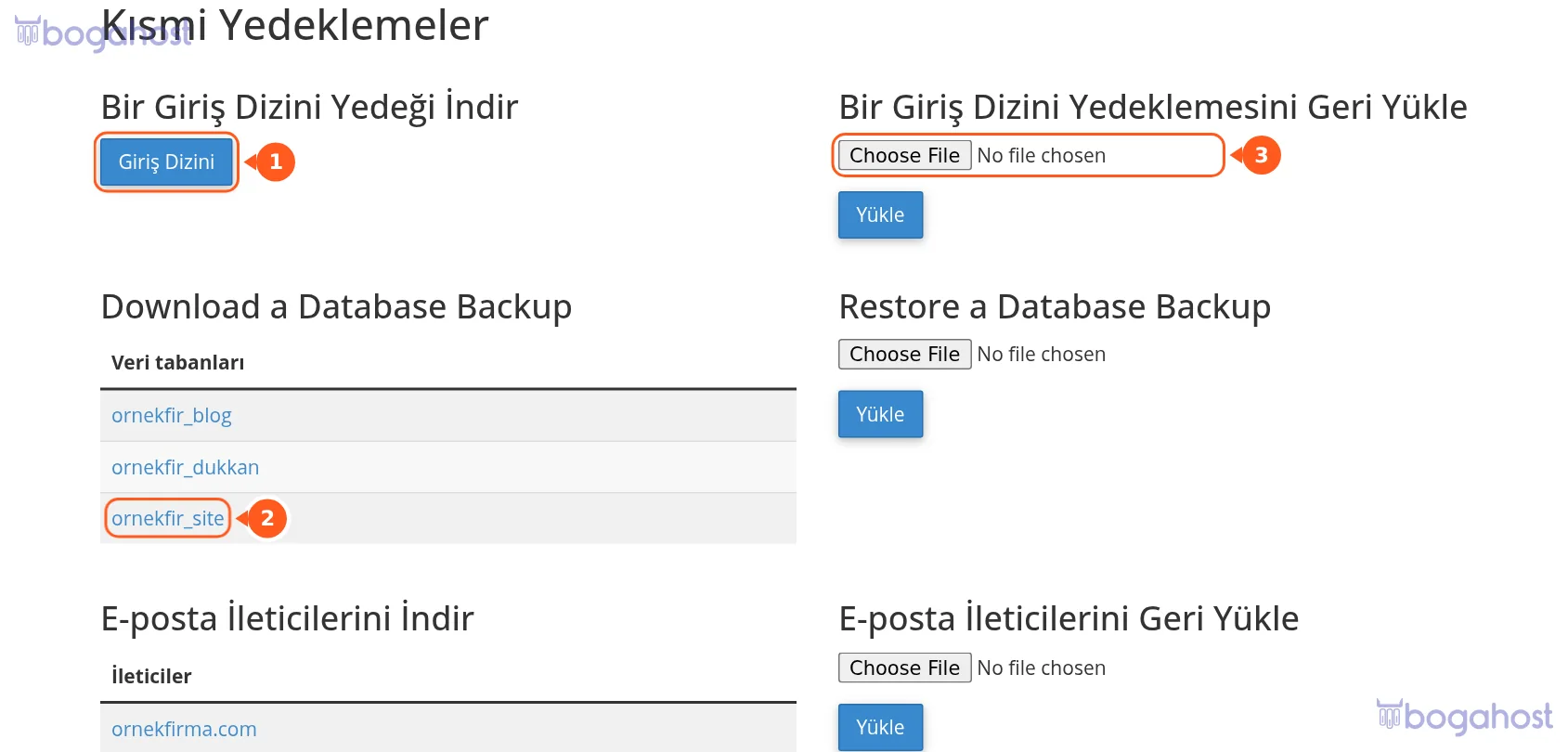
Kısmi Yedeklemeler bölümünde Giriş Dizini düğmesi tüm dosyalarınızı tek arşiv olarak indirir (1). Veri tabanları listesinde bir veritabanının adına tıkladığınızda o veritabanının .sql.gz yedeği iner (2). Sağ taraftaki Geri Yükle alanlarından daha önce indirdiğiniz bir yedeği seçip (3) Yükle ile geri yükleyebilirsiniz.
Hesap Yedeklemeleri bölümü
Bu bölüm sunucunun otomatik aldığı yedekleri listelemek içindir. “Otomatik olarak üretilmiş herhangi bir yedeğiniz yok” yazıyorsa bu hesapta sunucu tarafı yedek listesi bu ekrana bağlanmamıştır; geri yükleme noktaları için müşteri panelindeki Yedekler sekmesini kullanın ya da destek talebi açın.
